






触摸板能移动指针却不能双指滚动,先检查双指滚动开关,再换长页面区分应用问题。总开关、设备驱动或手势设置异常时,按对应分支恢复。下面以Windows 11精确式触摸板为例;只有传统厂商驱动面板的机型,应检查该面板自己的滚动选项。
一、先确认总开关和正确手势
双指平行移动是滚动,双指张开或捏合是缩放,两者不是同一个开关。
第一步:擦干手指和触摸板表面,在一个内容足够长的网页或文档中测试,先单指移动确认指针能响应。
第二步:将两根手指同时放在触摸板中部,保持间距并向上或向下平行移动,不只在边缘滑动一根手指。
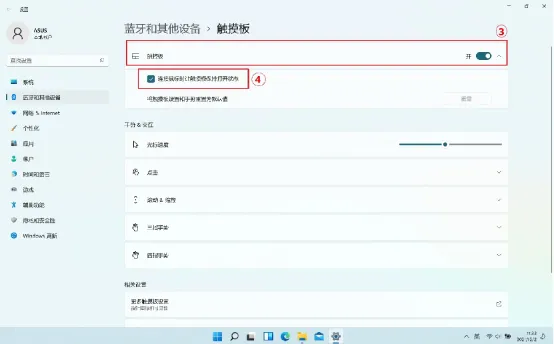
第三步:按Win+I打开设置。
第四步:选择蓝牙和其他设备。
第五步:点击触摸板,进入其设置页面。
第六步:确认触摸板总开关为开。
第七步:若插入鼠标后才失效,展开顶部触摸板区域,按需要启用连接鼠标时让触摸板保持打开状态。
二、启用双指滚动并检查滚动方向
系统支持相应手势时,滚动与缩放会作为独立区域出现。
第一步:在触摸板设置中展开滚动和缩放。
第二步:勾选拖动两根手指进行滚动,不要只勾选捏合缩放。
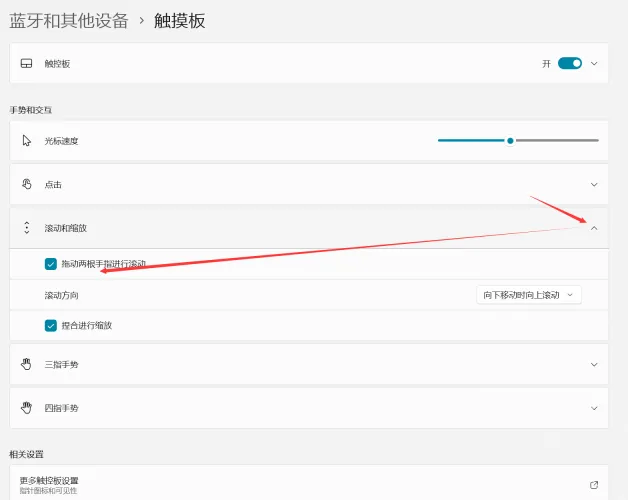
第三步:如果能够滚动但方向与预期相反,再展开滚动方向,选择符合习惯的方向。
第四步:返回同一个长页面,点击正文后双指上下移动;再换另一个软件测试。仅某个应用失败时,检查该应用及相关扩展,不继续重置全部手势。
三、设置混乱时重设触摸板
重设会恢复已自定义的轻点、滚动和多指手势,先记下需要保留的设置。

第一步:记录目前的滚动方向、点击灵敏度和三指、四指动作,便于之后按需重新设置。
第二步:返回触摸板设置页顶部。
第三步:点击顶部触摸板区域右侧的箭头,展开更多选项。
第四步:找到重置或重设按钮,确认接受恢复默认后点击。
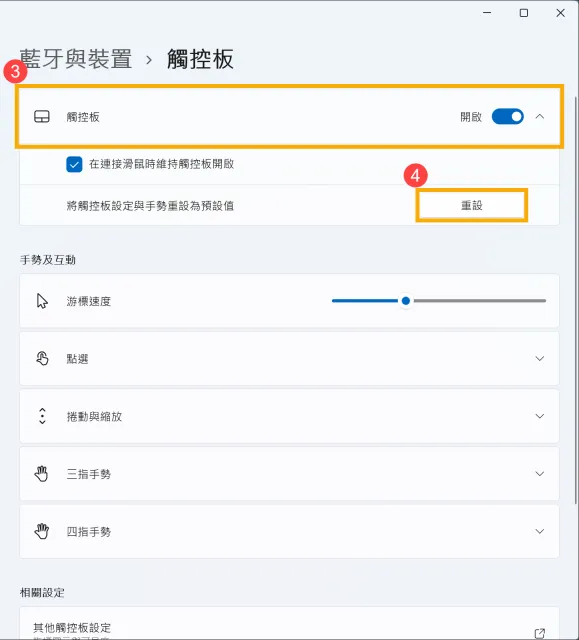
第五步:重设完成后重新检查总开关和双指滚动开关,再用长页面测试;不要把恢复默认当作驱动已经修复。
四、没有手势选项时辨认设备和官方驱动
只剩通用鼠标选项时,先查机型是否支持精确式触摸板及所需驱动,不编辑不明注册表项。
第一步:先接上可用的外接鼠标,确认能正常操作。
第二步:按Win+R运行devmgmt.msc。
第三步:展开人机接口设备或鼠标和其他指针设备,查找符合HID标准的触摸板、ASUS Precision Touchpad等与本机匹配的名称。
第四步:若已确认的触摸板条目被禁用,右键选择启用设备;不是所有HID设备都属于触摸板,不逐个盲启用或卸载。
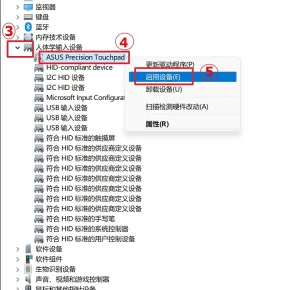
第五步:若设备已启用仍缺少双指选项,按电脑准确型号和Windows版本安装品牌官网提供的触摸板及必要的芯片组、Serial IO或I2C驱动,保存文件后重启。
第六步:重启后再次检查滚动和缩放。旧机型若使用ELAN或Synaptics专属面板,应在该面板启用双指滚动;驱动本身不支持时,不能靠调整鼠标滚轮行数补出触摸板手势。













