






打印任务堵在队列中,先检查打印机缺纸、卡纸和连接,再取消卡住的任务;取消无效时重启Print Spooler,必要时由管理员清理作业缓存。下面以Windows 11为例。清空队列会丢弃待打印任务,先确认哪些文件需要重新打印,不要连续点击打印。
一、先处理设备状态再打开对应队列
打印机仍在报错时,只清队列可能很快再次堵塞。
1、查看打印机面板,先按机型说明处理缺纸、卡纸、缺耗材或上盖未关;不要在设备报错时连续提交。
2、USB设备检查数据线;网络打印机确认电脑能连接同一局域网,共享打印机还要确认连接它的主机已开机。
3、按Win+I打开设置。
4、选择蓝牙和其他设备。
5、点击打印机和扫描仪。
6、按名称选择实际使用的打印机,避免误选同型号副本或Microsoft Print to PDF。
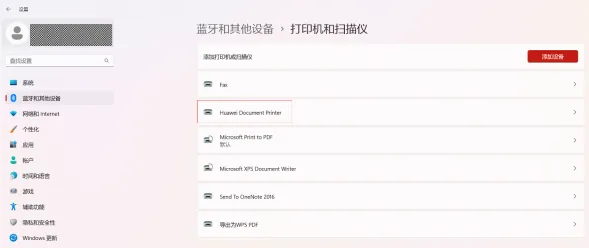
7、点击打开打印队列,核对卡住的文档名称。
二、先取消一个卡住的任务
取消后任务可能需要一段时间才从队列消失;已经传到打印机的页仍可能输出。
1、选中确认可以取消的任务,不直接丢弃其他人的共享打印作业。
2、点击任务旁的更多选项,选择取消;不同版本也可能通过右键菜单进入。
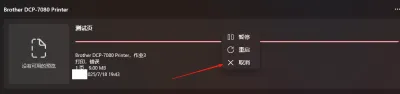
3、出现取消确认时点击是,等待该任务消失。
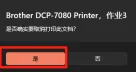
4、如果确认全部任务都不再需要,再使用队列中的全部取消;保留原文件,之后按需重新提交。
5、队列清空后只打印一页简单内容,确认恢复再打印大文件。

三、任务取消无效时重启打印后台服务
操作需要相应权限,重启服务会短暂影响本机其他打印队列。共享队列应在承载它的主机上处理。
1、确认其他使用者没有正在进行的重要作业;保存需要保留的原文件。
2、按Win+R,输入services.msc并按Enter。
3、在服务列表中找到Print Spooler,不要选择名称相近的其他服务。
4、服务正在运行时右键选择重新启动;服务已停止时改选启动。
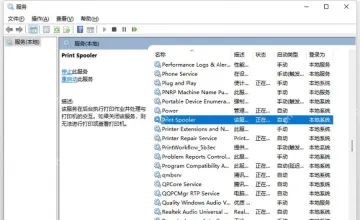
5、重新打开对应打印队列,观察原任务是否已移除,再提交一页测试。
四、仍无法清空时由管理员清理作业缓存
此方法会移除本机全部打印队列的未完成作业,不适合还需保留其他任务的情况。
1、先确认允许丢弃本机所有未完成打印作业,并准备在清理后重新提交所需文档。
2、在服务窗口右键Print Spooler,选择停止,确认状态已停止。
3、按Win+R,输入%windir%\System32\spool\PRINTERS并按Enter;提示管理员权限时由有权限的人处理。
4、只删除该目录内的待打印作业文件,保留PRINTERS目录本身;不要删除spool内其他文件夹。
5、返回服务窗口,启动Print Spooler。
6、重新打开打印队列,确认清空后只提交一页测试。若反复卡在同一文件,换简单文档及对应机型官方驱动继续定位。














