






打印乱码先看原文件显示是否正常,再比较测试页和其他文档。只有PDF异常时,可在支持该选项的Adobe Reader中尝试作为图像打印;所有文件都乱码则重点检查驱动、连接和残留作业。下面以Windows 10为例,先少量试印,不连续打印整份文件。
一、先区分文件问题和整个打印通道异常
屏幕上已经乱码时,应先处理文件或字体,而不是反复发送打印任务。
第一步:在原软件中打开文件,检查汉字、符号和分页是否正常。
第二步:若打印机不断吐出乱码页,先取消本机对应作业,再按设备说明停止输出。
第三步:新建只有一两行文字的文档,打印一页对照。
第四步:从该设备的打印机属性—常规打印测试页。测试页和简单文档都正常时,优先检查原文件、字体或当前阅读器。
二、只有PDF异常时进入高级打印设置
以下界面以Adobe Reader XI为例;新版名称可能略有变化,需使用实际提供的高级打印选项。
第一步:在Adobe Reader中打开显示正常的PDF。
第二步:点击文件,选择打印。
第三步:选择实际打印机,先把页码范围限定为一页问题页,份数设为1。
第四步:点击打印窗口中的高级,打开高级打印设置。
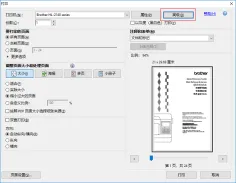
三、尝试作为图像打印并比较一页结果
这种方式改变发送到打印机的内容表示,可能更慢,不能保证修复所有乱码。
第一步:在高级打印设置中勾选作为图像打印;不要误选打印到文件。
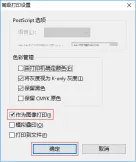
第二步:点击确定返回打印窗口。
第三步:核对打印机、页码和份数,再打印刚才的一页。

第四步:若该页文字恢复正常,再按需打印剩余页;无改善时恢复原选项,并检查PDF导出字体、文件完整性或更新阅读器。
四、乱码任务取消不掉时重启打印服务
仅在残留任务无法正常取消时使用;正常取消后可跳过本节。操作会短暂中断本机打印,需要相应权限。
第一步:确认其他使用者没有重要打印作业正在进行,并保留原文件。
第二步:按Win+R,输入services.msc后按Enter。
第三步:找到Print Spooler,双击打开属性。
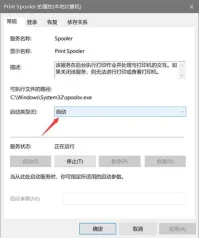
第四步:查看服务状态;正在运行时点击停止,等待状态变为已停止。不要为处理乱码随意更改启动类型。
第五步:点击启动,等待服务恢复运行,再关闭属性窗口。
第六步:重新打开对应队列检查残留任务,再以一页简单内容测试;服务无法启动时记录错误,不继续批量发送。
五、所有文件都乱码时检查连接与驱动
打印语言或驱动不匹配、通信异常也可能产生乱码,不能仅凭字符外观断定原因。
第一步:确认任务选择了准确设备,没有用其他品牌或相近机型驱动代替。
第二步:USB连接暂时绕开集线器;共享打印机先在主机测试,网络打印机核对实际地址及连接目标。
第三步:清除已确认不需要的残留乱码作业,正常重启打印机后再试简单文档。
第四步:按机型和Windows架构安装品牌官方推荐驱动;PCL、PostScript等类型只在设备明确支持时选用,不随意互换。














