






鼠标单击就打开文件,先检查文件夹是否设置成单击打开;若按钮、选中文本也会连续触发,再检查按键映射和鼠标硬件。双击速度只调整两次点击的识别间隔,不能保证修好触点抖动。下面以Windows 11为例,先分清打开方式与真实连击。
一、只有文件被直接打开时恢复双击打开
文件夹的单击打开设置会让一次点击直接打开项目,不等于鼠标实际发送了两次点击。
① 在文件夹中单击一个文件,观察是仅被选中还是立即打开;再到记事本单击文本位置,比较是否也有异常。
② 按Win+R,输入control folders,按Enter打开文件资源管理器选项。
③ 在常规页找到按如下方式单击项目,选择通过双击打开项目(单击时选定)。
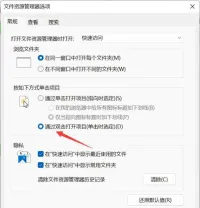
④ 点击应用,再点击确定,返回同一文件夹测试单击选中、双击打开。
二、检查双击间隔和按键映射
以下调整用于识别设置问题,不把调快或调慢滑块当成硬件维修。
① 按Win+R运行main.cpl,进入鼠标键页。
② 记录双击速度原位置,用旁边的测试文件夹练习正常双击;只有两次间隔较长的点击也被识别为双击时,才适当向快调整。
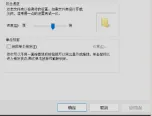
③ 点击应用保存,单击一次并完全抬起手指,再测试文字选择等操作;轻点一次仍触发两次,不继续靠滑块反复试。
④ 若安装过鼠标配置或宏软件,打开当前设备的按键分配,查看主键是否被映射成双击、连点或宏。

⑤ 发现明确的连点映射时改回普通单击并保存当前配置,再退出相关连点工具测试。
三、交换主按钮并换机交叉测试
将功能换到另一物理按键,可帮助区分软件功能和某个按键本身异常。
① 按Win+I打开设置。
② 选择蓝牙和其他设备。
③ 点击鼠标,进入主按钮设置所在页面。
④ 记住主鼠标按钮原设置,临时改为右键;之后用物理右键执行原来的选择、打开操作。
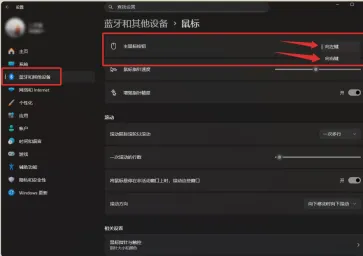
⑤ 若异常仍固定在原来的物理左键,优先怀疑按键接触或机械问题;若异常跟着主按钮功能移动,继续检查映射软件和应用设置。
⑥ 测试后将主按钮改回原值。关闭鼠标后清理按键缝隙表面灰尘;不向内部灌液体,不强撬按键。
⑦ 把鼠标直接连接另一台电脑测试。换电脑仍轻点连击,或多只正常鼠标在本机均正常时,联系鼠标售后检测;保修期内先咨询,不自行拆焊。













