






只有鼠标箭头变大时,先调回鼠标指针大小,再检查是否选了特大指针方案;若整个桌面都放大,应另查放大镜或显示设置。下面以Windows 11为例,先记录原设置,不必为了恢复指针而修改屏幕分辨率。
一、先确认变大的是箭头还是整个画面
鼠标箭头、文字输入光标和桌面缩放由不同设置控制。
(1)把鼠标移到桌面和两个不同软件中,观察是否所有位置的箭头都明显变大。
(2)若图标、文字和窗口也一起放大,按Win+Esc先退出可能开启的放大镜,再查看是否恢复。
(3)若只是输入文字时的竖线变粗,进入设置—辅助功能—文本光标检查文本光标粗细;该项不是鼠标箭头大小。
(4)只有箭头变大时继续下节。若仅某款软件或游戏异常,先检查该软件自己的光标大小或界面缩放设置。
二、在辅助功能中调回指针大小
不同语言界面可能显示“鼠标指针和触控”或“鼠标指针和触摸”,均需进入大小滑块所在页面。
(1)按Win+I打开设置。
(2)选择辅助功能。
(3)点击鼠标指针和触控,进入大小设置所在页面。
(4)找到大小滑块,先记录原位置,再向左调到适合自己的大小;需要最小尺寸时移到最左端。
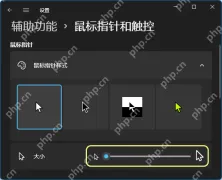
(5)将箭头移到设置窗口、桌面和文件夹中比较。这里的调整通常即时生效,无需按不存在的保存按钮。
三、取消特大方案并恢复自定义指针
辅助功能大小调回后仍异常,检查传统鼠标属性中的方案与单项自定义。
(1)按Win+R,输入main.cpl并按Enter打开鼠标属性。
(2)切到指针页。

(3)展开方案下拉列表,检查是否选了带特大或大字样的方案。
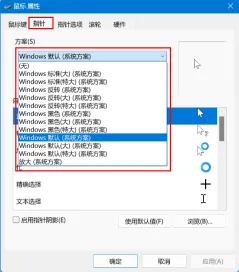
(4)需要恢复普通系统外观时选择Windows默认(系统方案),不要再选Windows默认(特大)。
(5)若只是“正常选择”“忙”等单个状态异常,在自定义列表中选中该项。
(6)点击使用默认值,恢复所选状态的系统图标。
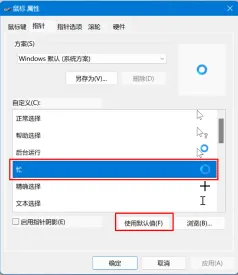
(7)点击应用,再点击确定保存。
(8)移动指针,并在正常操作出现忙碌状态时,分别确认常见状态的尺寸。
四、重新登录后又变大时定位覆盖设置
先排除配置软件重新应用主题,不把临时恢复当作故障已永久解决。
(1)保存正在编辑的文件后重新登录或正常重启,再观察指针是否保持当前大小。
(2)若启动某款鼠标美化、桌面主题或远控软件后才变大,退出该软件并检查其启动时应用光标方案等实际设置;每次只停用一个相关项目。
(3)若设置无效或问题紧随系统更新出现,记录Windows版本、触发时间及两个大小设置的当前值,再通过Windows更新检查适用修复或提交反馈,不直接删除系统光标文件。












