






鼠标能移动却点击无效,先用键盘确认是单个程序卡住、桌面无响应,还是所有窗口都不能点,再检查主按钮和鼠标硬件。下面以Windows 10为例;可用Tab、方向键、空格和Enter完成必要操作,先保存能保存的文件,避免直接强制断电。
一、先用键盘判断卡住的范围
指针能移动不代表应用仍在响应,先找出受影响的窗口。
步骤1:按Esc退出可能存在的菜单或拖动状态,再试一次点击。
步骤2:按Alt+Tab切换到另一个已打开的软件。
步骤3:按Tab移动焦点,再按Enter确认有焦点的按钮是否响应,以便比较键盘操作与鼠标点击。
步骤4:若有可编辑的文件仍能操作,先用Ctrl+S保存。只在某个窗口不能点击时,先处理该程序。
步骤5:轻按并完全松开鼠标左右键及滚轮,确认没有物理按键一直卡在按下状态。
二、只有一个程序无响应时结束该程序
结束任务会丢失该程序未保存的内容,先尝试等待或正常关闭。
步骤1:按Alt+F4尝试关闭异常窗口。
步骤2:仍无响应时,按Ctrl+Shift+Esc打开任务管理器。
步骤3:若只显示简略列表,用Tab选中详细信息并按Enter展开。
步骤4:在进程页用方向键选择已确认卡住的应用,不选择不认识的系统进程。
步骤5:按Shift+F10打开所选应用的菜单。
步骤6:用方向键选择结束任务并按Enter确认,只结束这一个异常应用。
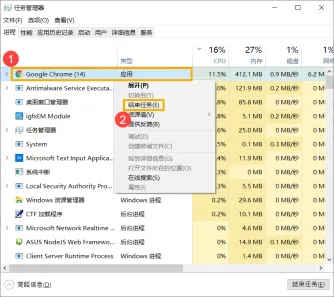
步骤7:重新打开该软件并测试点击;仅此软件仍异常时,检查它的更新、插件或覆盖层设置。
三、只有桌面和任务栏不能点时重启资源管理器
其他软件能点、桌面或文件夹不能点时,才优先检查桌面外壳。文件复制过程中先等待任务结束。

步骤1:按Ctrl+Shift+Esc打开任务管理器并进入详细视图。
步骤2:在进程列表中用方向键选择Windows资源管理器。
步骤3:用Tab切到重新启动按钮并按Enter;也可用Shift+F10打开所选进程菜单后选择重新启动。
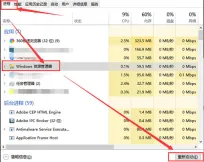
步骤4:等待任务栏重新出现,再测试开始菜单、桌面和文件夹。任务栏短暂消失属于重启外壳的过程。
四、所有程序都不能点时检查按钮与连接
换物理按键及鼠标交叉测试,比反复调指针速度更有助于定位点击问题。
步骤1:按Win+I打开设置。
步骤2:用Tab和方向键选中设备,按Enter进入。
步骤3:继续用Tab和方向键选择鼠标,按Enter进入其设置。
步骤4:找到选择主按钮,记录原值后临时改为向右键,用物理右键试着选择或打开项目。
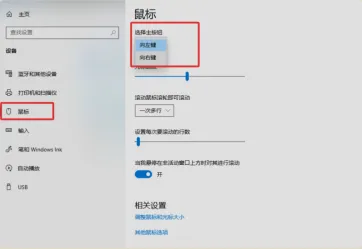
步骤5:若右键能承担主点击而左键一直无效,检查左键本体及鼠标按键映射;测试后恢复原来的主按钮。
步骤6:有线鼠标换电脑直连USB口;无线鼠标换电池或充电,再重新连接接收器。
步骤7:接入另一只正常鼠标对照。只有原鼠标异常时送修或更换;多只鼠标都异常且键盘也失去响应时,先等待系统恢复,必要时用Ctrl+Alt+Delete进入电源菜单正常重启。













