






字母变成abc这类宽字符时,先在微软拼音中按Shift+空格切回半角,再重新输入测试。快捷键无效时检查全/半角切换设置;原有字符不会自动转换。若只有一个文档字距变宽,应检查文档格式。下面以Windows 10自带微软拼音为例。
一、先确认是否为全角输入
全角字符与普通字母是不同字符,调字体大小不能把两者互换。
1、打开记事本,新建空白文档,不在账号、密码或文件名中测试。
2、按Win+空格选择中文微软拼音,在空白处输入几个字母和数字,比较是否出现类似abc123的宽字符。
3、把光标留在输入框内,按一次Shift+空格,然后另起一行重新输入同样内容,比较是否恢复为abc123。
4、若重新输入已正常,只删除测试内容后继续使用。切换只影响后续输入,之前的全角字符仍需重输,或使用当前编辑软件明确提供的全半角转换功能。
二、快捷键不生效时打开微软拼音设置
以下路径适用于Windows 10;不同系统版本的语言页名称可能略有区别。
1、按Win+I打开设置。
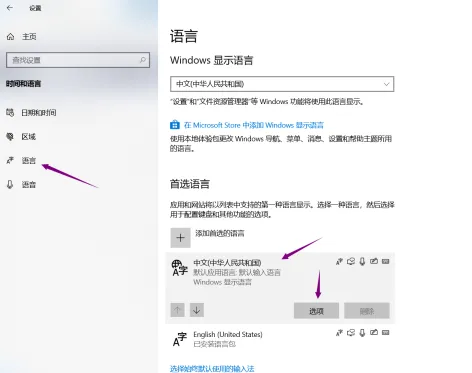
2、选择时间和语言。
3、进入语言;较早版本显示为区域和语言。
4、选择中文(简体,中国),点击选项;旧版可能显示为中文(中华人民共和国)。
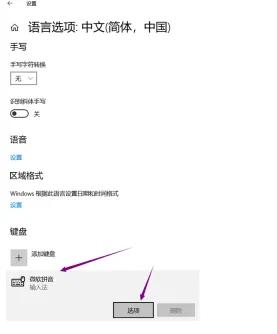
5、在键盘列表中选择微软拼音,点击其选项。
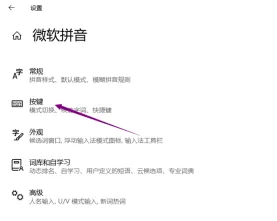
6、在微软拼音页面点击按键,找到模式切换区域。

三、启用全半角切换并重新测试
全/半角切换与中英文切换、中文标点切换是不同设置。
1、找到全/半角切换,查看当前是否选择了无。
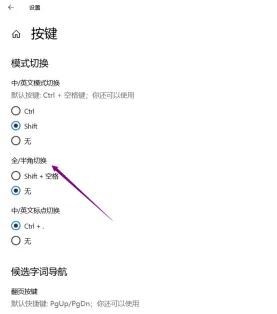
2、需要使用该快捷键时,选择Shift+空格。不要误改上方的中/英文模式切换或下方的标点切换。
3、返回记事本,点击空白输入位置,再按一次Shift+空格并重新输入字母、数字;以新输入的字符宽度判断当前状态。
4、恢复半角后停止切换。若使用第三方输入法,改查该输入法自己的全/半角菜单和快捷键,不把微软拼音设置当作所有输入法的总开关。
四、只有一个文档变宽时检查字符格式
记事本输入正常,而某个文档中所有字母仍被拉开时,继续检查应用内格式。
1、在异常文档空白处重新输入abc123,再将这几个字符复制到记事本中。
2、若复制后是普通字母,回到原文档选中异常文字,在字体或字符设置里检查字符间距、缩放、分散对齐等选项;先记录原值,再只恢复异常项。
3、若复制后仍为abc123,说明字符本身是全角;切回半角后重输必要内容。不要为处理字距而批量替换整篇文档中的空格或标点。













