






新字逐个顶掉后文,先撤销误覆盖,再将当前编辑器切回插入模式;只替换高亮选区时,先取消选区。以下以Windows桌面版Word为例,用状态栏或选项关闭改写。Insert能否切换取决于应用设置,Word设置不代表全系统设置。
一、先保护原文并区分选区替换
恢复插入模式不会自动找回已经被覆盖的内容。
1、停止继续键入,确认文档是否刚发生不希望的替换。
2、如果刚刚误覆盖,按Ctrl+Z撤销最近一次输入,并查看恢复的范围;多次撤销前确认每次影响。
3、观察原文是否有整段高亮选区。如果有,点击需要插入的位置取消选区,再试输入;选区被新文字替换不一定是改写模式。
4、在不影响原文的测试文档里,把光标放到一句话中间,输入一个字,检查后文是后移还是被逐字顶掉。
二、在Word状态栏切回插入模式
支持该状态栏项目的Windows桌面版Word可以直接查看和切换,菜单勾选项只控制是否显示。
(1)在Word窗口底部状态栏的空白处点击鼠标右键。
(2)在自定义状态栏菜单中找到改写(Overtype),需要显示该项时勾选;右侧的Insert或Overtype才是当时的模式状态。
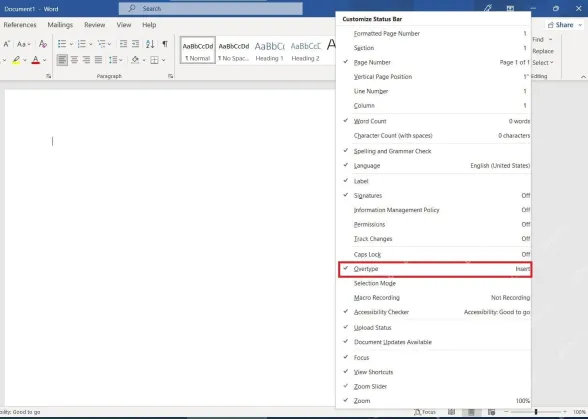
(3)关闭菜单,找到状态栏上显示的改写(Overtype)或插入(Insert)。
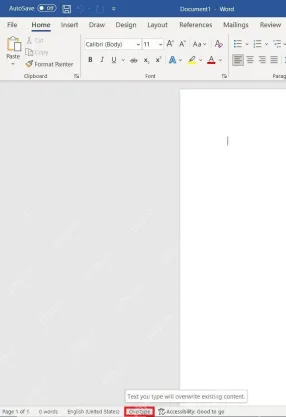
(4)如果显示改写,点击该项目切换到插入;已经是Insert时保持不变。
(5)回到测试句子中间输入一字,确认原有后文只是向后移动。

三、在Word选项关闭改写并防止误触
适用于带有相关选项的Windows桌面版Word,英文界面同时给出控件名称。
第1步:点击Word左上角文件(File)。
第2步:选择选项(Options),打开Word选项窗口。
第3步:进入高级(Advanced)。
第4步:在编辑选项(Editing options)区域找到改写相关复选框。
第5步:取消勾选使用改写模式(Use overtype mode)。
第6步:如果不想误按Insert再切回改写,同时取消勾选用Insert键控制改写模式(Use the Insert key to control overtype mode);需要该快捷切换的人可按实际需求保留。

第7步:点击确定(OK)保存。
第8步:重新把光标放到测试句中输入文字,确认后文保留。其他编辑器仍覆盖时,打开那个程序自己的插入/改写设置,不把Word选项当作全系统设置。













