






键盘轻按一次却出现两个字母,先在记事本和另一个软件中对照,再检查键盘连接、按键回弹和改键软件。只有按住稍久就连续输入时,调长重复延迟才可能改善;轻点也重复、换电脑仍复现,更应检查按键或键盘硬件。下面以Windows 11为例排查,先保留原设置,每次只改一项。
一、先分清轻点重复还是长按重复
两种现象对应的检查方向不同,先用普通文本框测试。
1、用鼠标打开记事本,新建空白标签页或文档,不在密码框、聊天发送框里测试。
2、将输入状态切到英文,轻点一次有问题的字母,手指随即完全离开键帽。
3、连续分开轻点几次,观察每次是否都出现两个字符;再换几个正常字母比较。
4、按住一个正常字母稍久再松开,观察是否只有长按时才连续出现字符;长按重复本身可以是正常设置。
5、换到另一个软件的普通可编辑文本框,重复轻点测试。仅一个软件异常时,先处理该软件或输入法;多个软件都异常再继续。
二、只有稍长按就重复时调长重复延迟
重复延迟决定持续按住后多久开始重复,不是修复机械触点抖动的开关。
(1)点击任务栏搜索,输入控制面板。
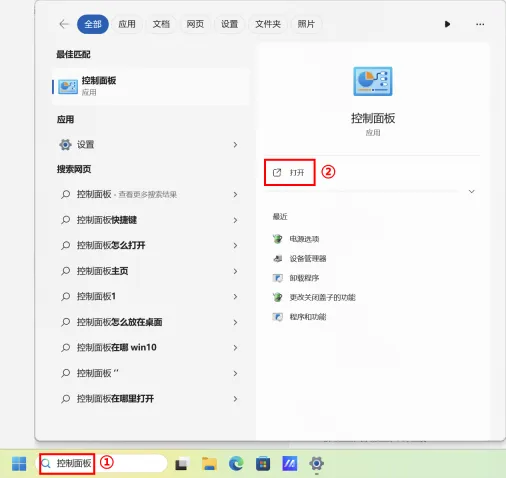
(2)点击搜索结果中的打开。
(3)展开右上角查看方式,选择大图标。

(4)点击键盘,打开键盘属性。

(5)在速度页找到重复延迟滑块,先记住原位置。
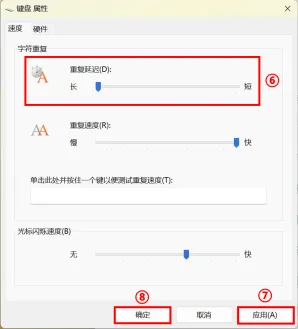
(6)把重复延迟适当向长移动,先保留原来的重复速度。

(7)在窗口内的测试框分别轻点、持续按住同一个字母,确认长按开始重复的时机是否合适。
(8)点击应用保存修改。
(9)点击确定关闭窗口,再回到记事本测试;轻点仍重复时不要继续靠拖动滑块掩盖问题。
三、用连接和交叉测试定位键盘本体
外接键盘可逐项排除接口、供电和无线干扰,笔记本内置键盘可用已知正常的外接键盘对照。
① 保存正在编辑的内容;有线键盘重新接牢,优先直连电脑USB口,暂时绕开扩展坞和集线器。
② 无线键盘先充电或按说明更换电池,再用同一个文本框测试。
③ 使用2.4GHz接收器时,试着让接收器远离正在工作的USB 3设备和线缆,再比较输入是否改善;这不适用于所有连键原因。
④ 条件允许时,将这把外接键盘接到另一台电脑测试;没有进液、异味或接口损伤时再做此项对照。
⑤ 如果故障始终跟随同一按键,断开键盘电源后检查键帽是否卡住,只清理表面可见异物;不要硬撬笔记本键帽,进液后停止通电并检修。
四、只在当前电脑发生时检查软件改键
键盘在另一台电脑正常时,再查当前系统中的输入处理软件。
步骤1:保存工作后,正常退出键盘宏、连发工具、游戏配置程序或改键程序,再到记事本轻点测试。
步骤2:如果退出某个工具后恢复,检查该工具对应按键的宏、连发或重复触发设置,只撤销与故障有关的规则。
步骤3:只在一个输入法中重复时,先切换系统自带微软拼音或英文输入状态对比,再按该输入法的官方设置检查。
步骤4:仍只在当前电脑异常时,保存文件并重新启动电脑,使用键盘厂商提供的适用型号驱动或配置软件更新;不要从不明网站安装驱动包。
步骤5:换电脑也能复现的单键重复,应向键盘售后说明轻点、长按和交叉测试结果,进一步检查轴体、薄膜或内部电路。













