






快捷键能用但字母、数字打不出来时,先确认文本框获得焦点,释放卡住的Ctrl、Alt、Win等修饰键,再检查误开的筛选键或粘滞键。用英文状态与记事本对照,可区分输入法、程序及键盘故障。以下以Windows 11为例,热键正常不代表键盘硬件完全正常。
一、先解除误按状态并确认输入位置
先做不改系统配置的检查,尤其是按字母会触发菜单或窗口动作时。
① 用鼠标点击一个可编辑的普通文本框,确认出现输入光标;只读文档、密码限制框和游戏操作画面不能作为普通打字测试。
② 分别轻按并松开左右Ctrl、Alt、Shift和Win键,确认键帽能够正常回弹。
③ 退出正在捕获快捷键的设置窗口、屏幕录制热键设置或游戏按键绑定页面,再点回文本框。
④ 切换到英文输入状态,分别测试字母和数字;再打开记事本对照。
⑤ 外接键盘持续触发快捷键时,暂时断开这把键盘。若断开后系统恢复,先检查其卡键或宏,不继续在原输入框乱按。
二、检查是否误开筛选键
筛选键会忽略短暂或重复的击键,设置不合适时容易表现为轻按没有输入。
1、用鼠标打开开始菜单,在所有应用中进入Windows工具,打开控制面板。
2、控制面板按类别排列时,点击轻松使用;按图标排列时,可直接进入轻松使用设置中心。
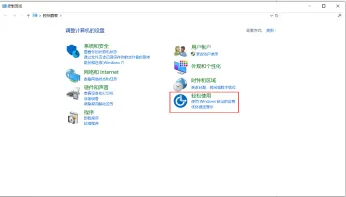
3、点击更改键盘的工作方式,进入使键盘更易于使用页面。

4、检查启用筛选键是否勾选。仅在误开启且不需要此辅助功能时取消勾选,原本未选则保持。

5、更改过选项时点击应用保存;没有改动时直接返回记事本轻点测试。

6、如果恢复正常,可进入设置筛选键检查快捷方式;不需要右Shift长按8秒启用时,取消对应快捷方式并保存,避免再次误开。
三、字母总变成组合键时检查粘滞键
不需要连续输入修饰键的辅助操作时,再排除误启的粘滞键。
(1)打开设置,选择辅助功能。
(2)进入键盘,找到粘滞键。

(3)查看粘滞键开关,误开启且不需要时关闭,已经关闭则保持原状。
(4)再次轻按并松开Ctrl、Alt和Shift,回到记事本测试。
(5)以后需要保留粘滞键辅助功能时,恢复原设置,按自己的使用需求调整;仍不能输入则不要反复切换无关开关。
四、只在某个输入法或程序里异常时分开处理
前面的状态正常后,用对照结果决定后续方向。
步骤1:在同一个文本框中切换微软拼音与英文输入,确认是否仅某种输入法失效。
步骤2:仅当前程序异常时,保存内容并正常退出该程序,再重新打开测试;同时退出正在运行的相关改键工具。
步骤3:微软拼音异常而英文正常时,进入微软拼音的设置—常规,按当前可用选项做兼容性对照,改动前记住原状态。
步骤4:多个程序、多个输入法都无法输入时,使用一把正常外接键盘对照。正常键盘能用,则优先检查原键盘或连接;两把都异常再检查系统与厂商适配驱动。













