






Windows 11暂停后仍看到更新,先核对暂停是否成功、是否到期或被手动恢复,再确认正在更新的是系统补丁还是商店应用。暂停更新不是停止所有软件和安全定义更新的总开关;应记录实际更新名称、状态与时间,不能只凭下载流量判断。
一、核对系统更新目前是否暂停
必须查看真实状态;点过按钮、看见某个开关或曾经暂停过,都不能证明现在仍生效。
① 在开始搜索Windows Update设置并打开,或按Win+I进入Windows更新。
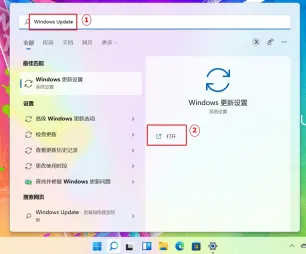
② 查看暂停状态和结束日期,同时区分有更新可用、下载并安装与正在下载等状态;先记录具体项目,不能把可用更新列表直接当成暂停后已经安装。
③ 核对暂停是否已经到期,是否点击过恢复更新,或在别的账户、管理工具中改变了设置。
④ 旧版与新版日历的暂停规则不同;按当前控件重新确认需要的截止日,不能用几周前的操作代替现在的状态。
二、区分商店应用更新与系统更新
Microsoft Store和部分应用有自己的更新机制,不应把应用版本变化直接当成系统暂停失效。
① 打开Microsoft Store,点击个人资料菜单,找到应用设置或应用商店设置。
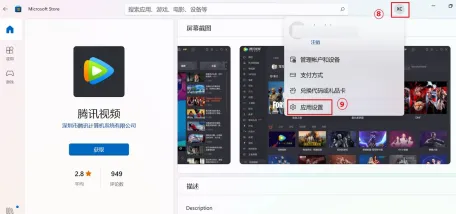
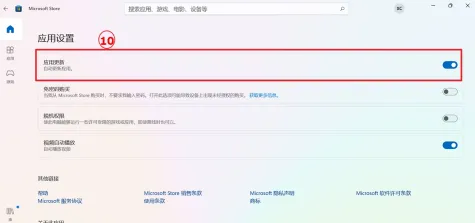
② 查看应用更新设置,确认商店是否允许自动更新;这是商店应用的设置,不是Windows系统补丁的暂停开关。
③ 打开库或当前版本的下载更新页面,核对正在处理的应用名称与更新时间。

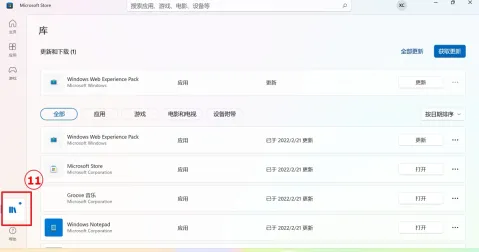
④ 看到安全智能、驱动或其他更新时,同样记录准确名称并按所属组件核对;不要为了排查而关闭实时防护。
三、确认为系统更新时保留证据处理
新版暂停会延迟需要重启的更新,不能笼统解释为“所有已开始的更新都会无视暂停继续”。
① 在Windows更新中记录更新名称、KB编号、开始和完成时间,并对比本次暂停开始时间。
② 打开更新历史记录核对实际安装结果;暂停前已经安装完成的记录,不会因现在暂停而消失。
③ 仍在有效暂停期且确有新的系统更新安装时,保留状态和时间证据;组织设备联系管理员核对更新策略。
④ 个人设备可打开设置→系统→疑难解答→其他疑难解答。
⑤ 在Windows更新旁点击运行,按当前界面进入获取帮助或诊断流程。
⑥ 按检测结果处理后,再核对暂停状态和实际更新记录;不能仅因检测结束就认定问题已解决。
⑦ 显示待重启时先保存工作,再按实际更新状态安排重启;不删除更新目录、改系统日期或连续强制关机来阻止安装。













