Windows 11关机更新持续一小时,不一定已经卡死。先确认当前是系统更新还是固件升级,接通电源并观察进度是否变化;仍有变化就继续等待。不要按固定一小时阈值强制断电,恢复桌面后再检查更新记录和错误码。
一、先辨认屏幕所处阶段
下载、安装、重启配置和bios升级不是同一个阶段,处理方法不能混用。
1、记录完整提示、百分比和开始等待的时间,间隔一段时间再比较,不只看转圈动画。
2、笔记本接通可靠电源,保持散热,不合盖搬走,也不要反复按电源键。
3、显示BIOS、UEFI或固件升级时,按设备厂商要求等待,不能套用普通Windows更新的重启处理。
4、普通系统更新仍有百分比或阶段变化时,继续等待;磁盘较慢、更新量大都可能延长过程,没有一小时必然失败的统一结论。
二、长时间完全不变时处理
关机配置界面不能打开设置或运行命令;后面的桌面检查须在系统恢复后执行。
1、持续数小时完全没有变化时,保留提示和等待记录,先按电脑厂商的对应机型说明判断是否可中断;不要连续断电试探。
2、只有已确认普通系统更新确实无响应、且按厂商指导需要重启时,才进行一次相应操作;这可能触发回滚或恢复,不能保证无损。
3、重新开机出现正在撤销更改时,保持供电等回滚完成;不要为了加快速度再次强制关机。
4、始终无法进入系统时,使用恢复环境的启动修复或按错误处理最近更新;先准备BitLocker恢复密钥,不先删除分区或全新安装。
三、恢复桌面后核对更新结果
能进入桌面后再查事实,不能把一次重启当成更新成功。

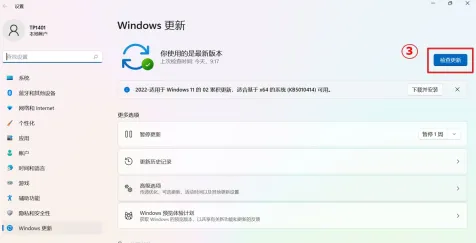
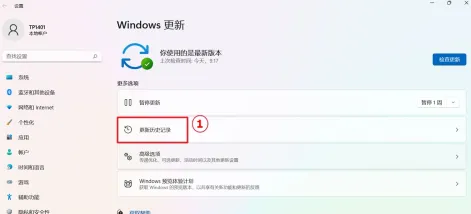
1、打开设置→Windows更新,进入更新历史记录。
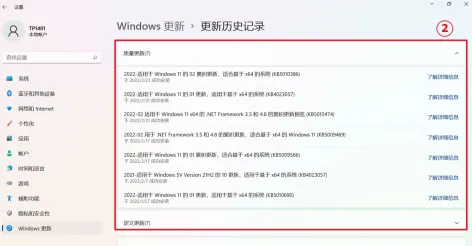
2、展开对应类别,记录这次更新名称、KB编号、安装时间及成功或失败状态。
3、更新仍失败时,打开设置→系统→疑难解答→其他疑难解答。
4、找到Windows更新并点击运行,按界面提示完成检测;新版可能转到获取帮助应用。
5、保留错误码和诊断结果后再重试;反复同一错误时按具体错误处理,不在更新安装过程中删除缓存。
6、按诊断结果处理后,回到Windows更新,确需重试时点击检查更新,不要把历史成功记录误当成本次已完成。