






Windows 11启动修复失败,先记录错误、日志路径和最近的更新或磁盘变化,再确认恢复环境能否看到系统盘。它不能解决所有磁盘、加密或分区问题。文件未备份时,不运行陌生修复脚本,也不先格式化EFI分区。
一、从可靠入口进入修复环境
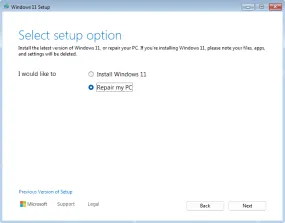
使用windows 11官方安装介质时,进入修复入口,避免误选全新安装。
1、记录启动修复的完整提示和显示的日志位置,例如SrtTrail.txt的实际路径,不默认它一定在C盘。
2、本机恢复入口不可用时,从兼容的官方安装U盘启动;新版安装程序选择修复我的电脑(Repair my PC),旧版使用“修复计算机”。
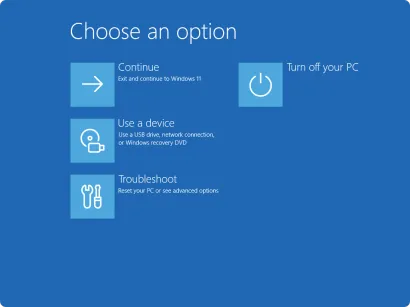
3、在选择一个选项页面进入疑难解答。
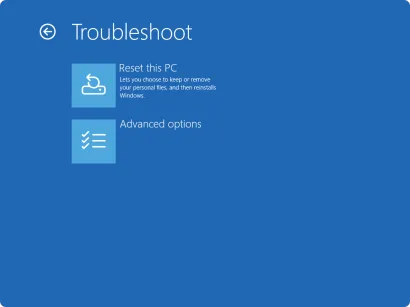
4、再进入高级选项,按实际错误选择后续工具;准备本机BitLocker恢复密钥。
二、先确认系统盘与启动目标
修复工具看不到硬盘时,继续修BCD往往不是正确的下一步。
1、检查固件能否识别原系统盘,确认启动顺序仍指向对应的Windows Boot Manager;不随意切换存储模式。
2、恢复环境看不到磁盘时,按机型核对所需存储驱动;加密卷先按正规方式解锁,不把未解锁当成磁盘为空。
3、系统盘出现异响、反复掉盘或读取错误时,停止反复写入修复,优先保护数据并进一步检测硬盘。

三、按失败发生前的变化选择工具
不同分支按实际情况选用,不把菜单中的工具全部依次运行一遍。
1、只尝试过一次且已排除介质和访问问题时,可选择启动修复再观察结果;重复返回相同错误时保留日志,不无限循环。
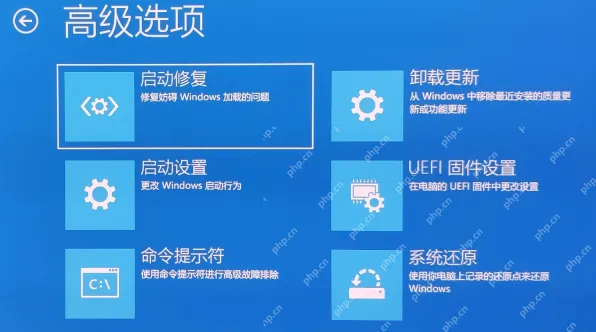
2、问题明确紧接系统更新出现时,可在高级选项查看卸载更新,按实际更新类型处理,不盲目卸载全部更新。
3、此前已创建合适还原点时,可使用系统还原回退相关系统变更;它不是个人文件备份,先查看受影响程序。
四、手工重建引导前先识别分区
Windows目录所在卷与存放UEFI启动文件的EFI分区通常不是同一分区。
1、若需使用BCDBoot等工具,先记录实际Windows目录、启动方式与EFI分区所属磁盘,不照抄磁盘0或C盘。
2、多硬盘、多系统、克隆后启动异常时,核对启动文件实际位于哪块盘;不要凭“最小FAT32分区”就写入引导。
3、无法确认目标或重要文件无备份时,先请熟悉恢复环境的人员检查;确需重装也先完成备份与密钥准备,不把删除分区当作常规启动修复。













