






Windows 11完成干净启动排查后,需要在系统配置中恢复正常启动,并重新启用本次排查禁用的服务和启动应用。只重启电脑,或只选择“正常启动”,不一定恢复任务管理器中禁用的启动项。恢复前对照原有清单,避免把排查前就已禁用的无关程序一并打开。
一、打开系统配置并恢复正常启动
先保存工作,使用管理员账户处理本次排查更改的项目。
(1)在开始菜单搜索msconfig,找到系统配置。
(2)打开系统配置,在常规选项卡选择正常启动。
(3)点击应用,先继续检查服务与启动应用,不急于关闭窗口重启。
二、还原本次禁用的服务
微软的完整恢复流程包含恢复服务;有原始禁用设置的电脑应按排查前清单核对。
(1)切换到服务选项卡,检查隐藏所有Microsoft服务的当前勾选状态。
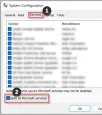
(2)清除“隐藏所有Microsoft服务”的勾选,让服务列表恢复完整显示。
(3)如果本次是按微软标准流程整体禁用第三方服务,并且此前没有需要保留的禁用项,点击全部启用;有原始清单时,只恢复这次停用的项目。
(4)点击应用保存服务设置;已确认存在故障的软件服务,应先按排查结论修复或保留禁用。
三、单独恢复启动应用
系统配置里的启动页主要提供任务管理器入口,启动应用要在任务管理器中还原。
(1)打开启动选项卡,点击打开任务管理器。

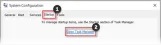
(2)在启动应用页面对照排查前清单,找出本次被改为“已禁用”的程序。
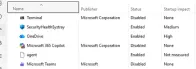
(3)选中需要恢复的项目,点击启用;对其余本次禁用项逐个处理。
(4)检查这些项目的状态已变为“已启用”,再关闭任务管理器。
四、重启并确认排查设置已恢复
恢复正常启动不等于原故障一定解决,仍要观察此前的问题是否复现。
(1)回到系统配置,点击确定,按提示重新启动。
(2)登录后检查本次恢复的应用及功能能否正常运行;若问题重新出现,按已记录的服务或启动项范围继续定位。
(3)如果常规页仍显示“有选择的启动”,先检查是否保留了手动禁用项;不要为了文字显示“正常启动”而删除引导项或反复修改高级引导参数。













