






Windows 11恢复菜单缺项不一定是损坏,入口、版本和厂商定制都可能影响工具。先检查能否进入恢复环境,并查询reagentc /info。确实缺映像或路径失效时,按原因修复,勿混淆恢复分区与EFI分区。
一、先判断是不完整还是入口不同
不要为了让菜单看起来一样而添加来历不明的恢复工具。
① 能够进入恢复环境时,打开疑难解答→高级选项,记录实际可用工具及报错。
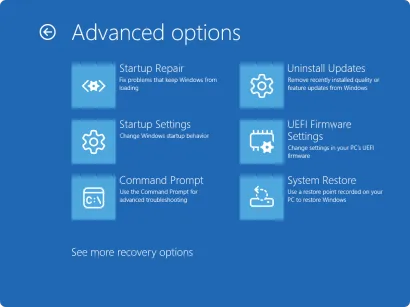
② 只有菜单名称或项目数量不同,先核对进入的是本机WinRE、安装U盘、恢复驱动器还是厂商工具;它们不保证显示相同选项。
③ 如果完全无法进入,或工具明确提示缺少恢复环境,在能登录的Windows中打开管理员命令提示符,运行reagentc /info并保存输出。
二、恢复仍然存在的有效映像路径
先确认winre.wim确实存在且适合当前系统,再调整注册路径;不要给恢复分区随意格式化。
① 核对reagentc /info显示的恢复位置。系统目录中看不到文件时,先确认它是否已放在专用恢复分区。
② 如果只是管理员移动了映像、当前目录已明确核实,可以使用reagentc /setreimage /path "实际WinRE目录"重新登记;把占位文字替换为含有有效winre.wim的真实目录。
③ 随后运行reagentc /enable,再用reagentc /info核对状态与路径;这组命令不会生成原本不存在的映像。
三、系统组件也异常时执行组件修复
以下分支用于正在运行的Windows;在WinRE命令窗口中不能把/Online当成离线系统修复。
① 在Windows桌面中以管理员身份打开命令提示符,运行DISM /Online /Cleanup-Image /RestoreHealth。

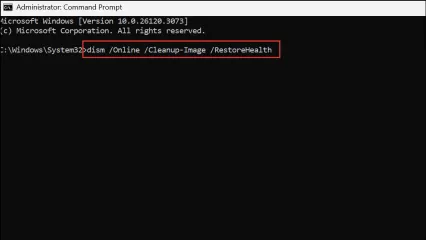
② 等待结束并核对结果;如果DISM失败,先按错误处理来源或连接问题,不假定组件已经修好。
③ DISM成功后运行sfc /scannow,完成后保存工作并正常重启。
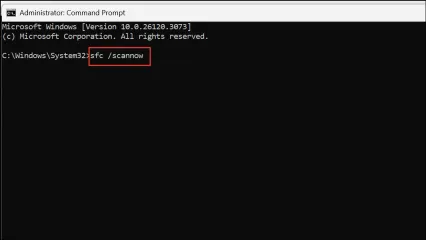
④ 再次检查WinRE状态与入口。DISM、SFC用于系统组件检查,不保证补回已删除的恢复分区或所有厂商恢复内容。
四、确实缺文件或分区时使用可靠修复来源
恢复映像必须匹配系统架构和适用版本,不从无关电脑随意复制。
① 重要文件先备份,准备设备加密恢复密钥,并记录当前Windows版本及架构。
② 系统仍能运行时,按微软或厂商支持方案修复系统;需要就地修复安装时,先核对安装程序明确提供“保留个人文件和应用”的条件,不能把从U盘全新安装当成同一方法。
③ winre.wim或分区确实缺失、布局又不明确时,由管理员从兼容的官方系统来源恢复并重新注册;没有把握时不要使用delete partition、clean或固定磁盘号脚本。













