






Windows 11可在管理员命令提示符中用reagentc /enable启用恢复环境,再用reagentc /info核对。电脑须已有可用WinRE组件,命令不能重建缺失映像或分区;已启用时不必先禁用。
一、查看恢复环境当前状态
以下命令在能够正常登录的windows桌面中执行,不直接套用到离线恢复环境。
第一步:在开始菜单搜索命令提示符,选择以管理员身份运行。
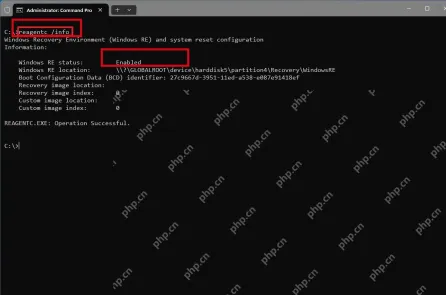
第二步:输入reagentc /info并回车,读取Windows RE状态和Windows RE位置。
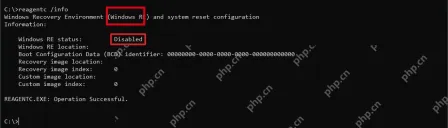
第三步:如果状态为Enabled,先保留当前配置;若是Disabled,继续启用步骤。
二、执行启用并再次查询
命令返回成功后仍要重新查询,不能把一行成功提示当成全部功能已验证。
第一步:在同一管理员窗口运行reagentc /enable,等待命令结束。
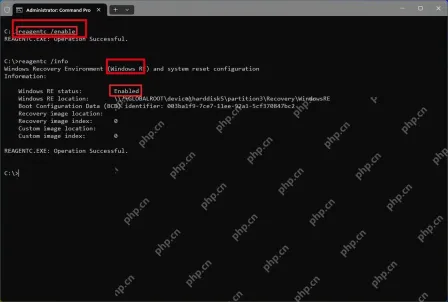
第二步:若返回成功,运行reagentc /info再次查询。
第三步:核对状态是否为Enabled,并确认位置字段指向实际恢复环境;示例中的磁盘号、分区号不能照抄到自己电脑。

三、保存工作后测试恢复入口
进入恢复环境前,先确认账户恢复方式,并准备设备加密的恢复密钥。
第一步:保存所有工作,在设置→系统→恢复中找到高级启动。
第二步:点击立即重新启动并按提示确认,检查能否进入恢复环境。
第三步:进入后查看“疑难解答”和可用工具即可;只测试入口时选择继续进入Windows,不点击重置或从驱动器恢复。
四、启用失败时按错误处理
文件缺失、路径异常或分区问题,需要先解决对应原因。
第一步:出现“找不到Windows RE映像”等错误时,记录完整提示和reagentc /info输出,不反复禁用、启用。
第二步:不要把系统目录中暂时看不到winre.wim直接认定为丢失;启用后它可能位于专用恢复分区。
第三步:确认组件确实缺失时,使用与当前系统兼容的官方或厂商修复来源;不删除分区、不下载陌生winre.wim,也不把另一台电脑的配置直接导入。













