






Windows 11多系统菜单等待时间可用msconfig调整,或以管理员运行bcdedit /timeout修改。它控制默认系统自动启动前的秒数,不影响UEFI检测或锁屏;仅一个有效系统条目时,可能不显示选择菜单。
一、通过系统配置修改倒计时
先记下原值和当前系统,修改超时不需要启用安全引导或删除其他系统条目。
步骤1:按Win+R,输入msconfig并回车,打开系统配置。
步骤2:选择引导选项卡,核对当前系统与默认系统条目。
步骤3:读取右侧超时输入框的当前秒数,记录原值。
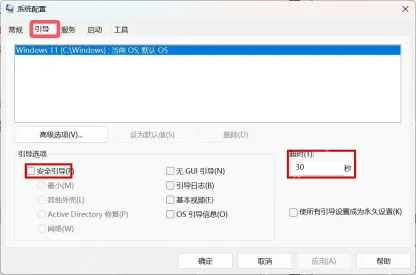
步骤4:按需要输入例如15秒;不勾选“安全引导”,也不改处理器、内存等高级选项。
步骤5:点击应用和确定保存;先保存工作,再按提示决定何时重启。
二、需要命令方式时先读取现有值
以下是另一种方法,不要求图形设置与命令两种方式重复执行。
步骤1:开始菜单搜索cmd,选择以管理员身份运行。
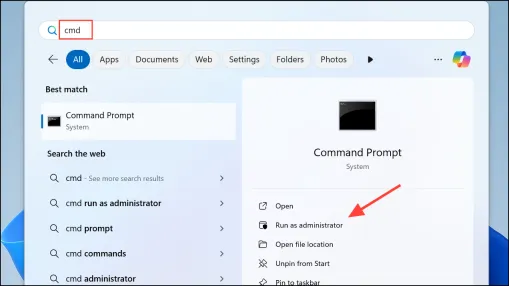

步骤2:运行bcdedit /enum {bootmgr},查看timeout,并记录原值;也可运行bcdedit /enum查看启动管理器与其他条目。
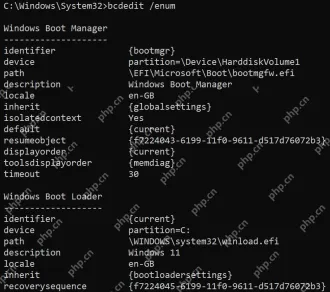
步骤3:需要15秒等待时,运行bcdedit /timeout 15,等待返回结果。
步骤4:再次运行bcdedit /enum {bootmgr}确认timeout已为15;需要恢复时,用同一命令把数值改回记录的原值。
三、重启验证是否调整了正确菜单
选择时间与固件或第三方引导菜单属于不同阶段。
步骤1:保存工作并正常重启,出现Windows系统选择菜单时,观察自动进入默认系统前的倒计时。
步骤2:依靠Windows菜单选择其他系统时,不建议贸然设为0,以免难以及时选择;修改启动配置前保留恢复密钥和原值。
步骤3:如果等待发生在厂商Logo、磁盘检查或GRUB菜单,先按对应阶段排查,不继续修改Windows超时来处理其他启动器。













