






Windows 11安全模式不支持PIN、指纹和人脸登录,应使用微软账户或本地账户密码。先用密码进入系统,或退出持续安全引导;只有正常模式下PIN仍异常,才继续检查Windows Hello设置。
一、在登录界面改用账户密码
确认自己知道账户密码后再尝试,安全模式不适合重新设置pin。
1、点击账户下方的登录选项,查找密码方式,常见图标为钥匙。
2、选择密码输入框,输入该账户的密码;微软账户用对应账户密码,本地账户用本地密码。
3、核对键盘布局和大小写后提交登录。密码也忘记时,按该账户的正规密码恢复方式处理,不反复点“设置我的PIN”。
二、退出反复进入的安全模式
通过启动设置临时进入的安全模式通常可正常重启退出;msconfig持续安全引导需要取消。
1、先保存工作,正常重启一次,检查是否恢复普通登录。
2、仍进入安全模式且能够用密码登录时,按Win+R,输入msconfig并回车。
3、打开引导选项卡,确认选中当前Windows条目。
4、取消安全引导复选框,不删除系统启动项,也不改“高级选项”中的处理器或内存。
5、点击应用和确定,按提示正常重启。
三、正常模式缺少密码选项时再检查设置
这一节在能进入正常桌面后执行;受组织管理或无密码账户不一定提供同样开关。
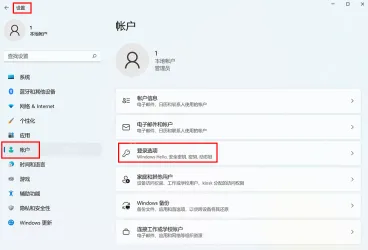
1、按Win+I打开设置,进入账户→登录选项。

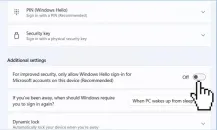
2、在其他设置中,检查为了提高安全性,仅允许对此设备上的Microsoft账户使用Windows Hello登录。
3、如果需要保留账户密码入口且该开关可调整,将其关闭;再重新打开登录选项或正常注销后检查密码方式。
4、以后再次进入安全模式前,先确认账户密码可用;微软账户本身设为无密码时,先按账户支持流程准备可用的登录与恢复方式。
四、只有正常模式也异常才处理PIN
仅安全模式提示不可用,不需要删除PIN或清空凭据目录。
1、回到正常模式,用密码进入桌面,再打开设置→账户→登录选项。
2、展开PIN(Windows Hello),核对可用的“更改PIN”和“我忘记了PIN”等入口。
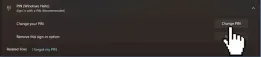
3、需要重设时,按自己的实际情况使用对应入口并完成账户验证;不要删除Ngc目录、清除TPM或替换登录组件来绕过验证。
4、如果连账户密码入口也不可用且无法退出持续安全引导,准备本机BitLocker恢复密钥后联系设备或账户支持,说明自己是通过msconfig还是启动设置进入的安全模式。













