






Windows 11的引导日志通常保存在%WINDIR%\ntbtlog.txt,常见位置是C:\Windows\ntbtlog.txt。它需先启用引导日志并重启才会生成,记录驱动加载情况;不要与事件查看器的系统日志或启动修复日志混为一谈。
一、先按实际Windows目录查找
系统装在其他盘时,以环境变量展开的位置为准,不固定照抄c盘。
1、按Win+E打开文件资源管理器。
2、在地址栏输入%WINDIR%并回车,查找ntbtlog.txt;也可直接输入%WINDIR%\ntbtlog.txt。
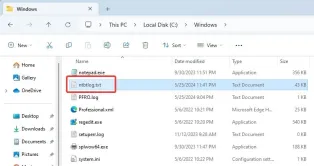
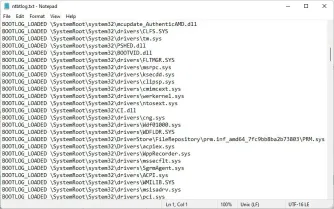
3、找到文件后,用记事本打开,查看驱动加载条目;文件不存在时继续启用步骤,不从网上下载同名日志。
二、没有文件时启用引导日志
此操作需要管理员权限;设备启用加密时,先准备恢复密钥并保存工作。
1、按Win+R,输入msconfig并回车。
2、进入引导选项卡,选中当前Windows 11系统条目。
3、勾选引导日志(Boot log),不要勾选安全引导,也不修改处理器、内存等高级选项。
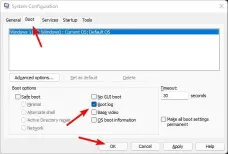
4、点击应用和确定保存配置。

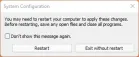
5、保存工作后,在提示窗口选择重新启动;尚有文件未保存时选择退出而不重启,稍后正常重启。
6、重启进入系统后,再打开%WINDIR%\ntbtlog.txt核对新记录。
三、区分引导记录与其他日志
不同日志回答的问题不同,单一条目不能直接认定某个驱动损坏。
ntbtlog.txt是系统初始化阶段的驱动加载文本记录;出现未加载条目时,要结合本次实际故障和其他记录判断。
查看开关机时间、服务错误等事件,可运行eventvwr.msc进入Windows日志;启动修复的SrtTrail.txt则属于另一种诊断日志。
四、排查结束后关闭引导记录
关闭记录不会删除已保存的日志,需要时可另存文本用于继续分析。
1、按Win+R,输入msconfig并回车。
2、进入引导选项卡,选中当前系统,取消勾选引导日志。
3、点击应用和确定保存,后续不再持续启用引导记录。













