






Windows 11时区反复变到国外,常要检查自动设置时区、位置服务及设备管理策略。自动时区依赖位置判断,不等同于自动校时;想固定使用北京时间时,可关闭自动时区,再手动选择UTC+08:00,之后分别核对时间同步。
一、先查看当前时区与自动开关
先确认改变的是时区,而不是只有时钟相差几分钟或浏览器显示了其他地区。
1、按Win+I打开设置,选择时间和语言。
2、打开日期和时间。
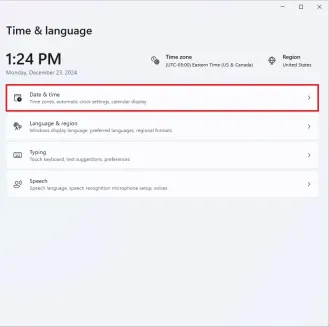
3、查看自动设置时区(Set time zone automatically)的状态,并记录当前时区;自动设置时间是另一个开关。
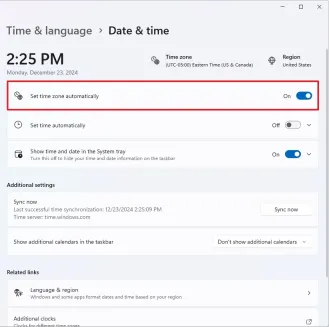
二、固定地区使用时手动选择时区
长期在同一地区使用时,手动时区可以避免自动定位变化反复改动。
1、关闭自动设置时区,让手动时区选项可用。
2、找到时区(Time zone)下拉菜单,先核对当前值。
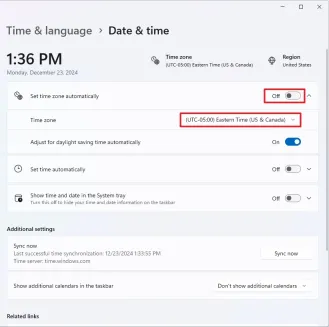

3、需要固定使用北京时间时,选择(UTC+08:00)北京,重庆,香港特别行政区,乌鲁木齐;其他地区按实际需要选择。
4、需要自动校时可保留自动设置时间,再使用立即同步核对时钟。同步时间不能代替选择正确时区。
三、需要自动切换时检查定位来源
自动定位会结合GPS、附近网络、IP地址或默认位置等信息,误差不一定只由某一个开关造成。
1、打开设置→隐私和安全性→位置,核对设备位置服务是否允许使用;组织管理的设备由管理员处理限制。
2、旅行时确需自动时区,可在位置可用后回到日期和时间开启自动时区,再核对结果;不保证任意网络环境都能立即定位准确。
3、近期更换网络、代理或远程管理环境后才出现问题时,记录变化并在获准情况下对比本地网络;不要把网页查询的IP地区直接当作Windows最终定位。
4、手动时区仍被反复改写时,记录发生时间并检查单位策略或管理软件,不反复修改注册表权限来对抗策略。













