






Win11原生新版文件资源管理器使用命令栏,不能照搬Win10功能区中“将命令添加到快速访问工具栏”的自定义方法。可以通过顶部常用命令、右键菜单和快捷键提高效率;左侧“快速访问”则用于固定文件夹,它与旧版快速访问工具栏不是同一个功能。
一、先确认正在使用哪一种工具栏
以下按win11原生新版资源管理器说明,不要求恢复旧版界面。
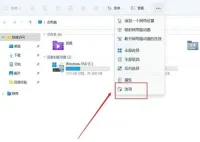
1、按Win+E打开文件资源管理器,查看顶部是否为新建、剪切、复制、排序、查看、…等命令。窗口宽度或选中对象不同,命令显示位置可能变化。
2、选择一个文件,使用顶部可用命令;鼠标停留在不熟悉的图标上查看名称。不能在“…”里找一个并不存在的“自定义快速访问工具栏→更多命令”。
3、点击…→选项可以调整默认打开位置等文件夹偏好,但这里不是任意添加、删除命令按钮的编辑器。
二、用右键菜单和快捷键执行常用命令
这些操作替代反复查找按钮,不改变工具栏结构。
(1)右键文件,在实际提供的菜单中选择复制、重命名、属性等命令。顶部图标式命令可悬停查看名称。
(2)需要兼容的旧扩展命令时,点击显示更多选项(Show more options),或按Shift+F10。具体扩展是否出现取决于软件安装与兼容状态。
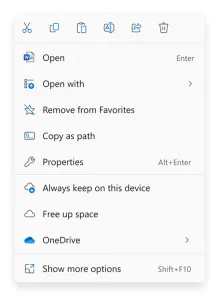

(3)选中文件后可用Ctrl+C复制、Ctrl+V粘贴、F2重命名、Alt+Enter查看属性;新建文件夹可用Ctrl+Shift+N。先确认选中对象,避免对错文件操作。
三、需要快速打开文件夹时设置快速访问
这是文件夹入口管理,不会向命令栏添加复制或删除按钮。
第一步:在资源管理器中找到经常使用的目标文件夹,右键选择固定到快速访问(Pin to Quick access)。
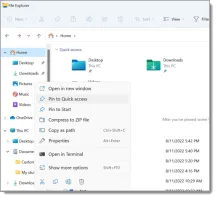
第二步:在左侧导航窗格或主页的快速访问区域检查入口,再点击它确认能打开目标目录。Win11 22H2及以后主页名称与早期版本可能不同。
第三步:不再需要时右键该入口,选择从快速访问取消固定。取消固定不删除原文件夹。
第四步:若左侧导航窗格隐藏,使用查看→显示→导航窗格恢复。需要第三方工具改变工具栏时,先确认它适配当前系统版本,不导入来源不明的旧版界面注册表脚本。













