






Win11提示页面文件所在的卷无法删除时,应先在虚拟内存设置中为其他可靠的本地卷保留页面文件,再取消待删除卷的页面文件并重新启动。确认占用解除后,才考虑删除普通数据卷;系统卷、启动卷及其他受保护分区不能因移走页面文件就直接删除,删除卷本身也会清空其中的数据。
一、先核对目标卷并进入页面文件设置
操作前把目标卷的重要文件备份到另一个可靠位置,并打开备份检查可读。
1、按Win+X→磁盘管理,按容量、盘符和卷标确认被拒绝删除的是哪个卷,记录状态栏是否包含页面文件。不能只看盘符猜测用途。
2、目标是当前Windows系统卷、启动相关分区、恢复分区,或用途不明的隐藏分区时,先停止删除;这些问题需要对应的系统迁移或恢复规划。
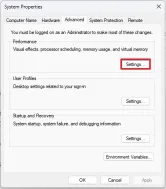
3、打开设置→系统→系统信息→高级系统设置,在系统属性高级页点击性能区域的设置(Settings)。
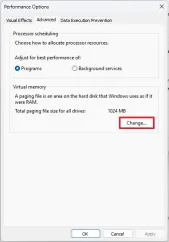
4、进入性能选项的高级(Advanced)页,点击虚拟内存区域的更改(Change)。
二、在其他卷保留页面文件,再解除目标卷占用
以下只处理普通数据卷的页面文件,始终保留满足系统与应用需要的配置。
(1)在虚拟内存窗口记录各卷当前状态,再取消自动管理所有驱动器的分页文件大小,让各卷选项可以修改。
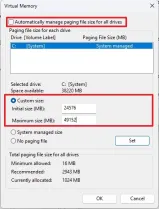
(2)选中一个准备长期保留、开机可用且空间充足的本地卷,选择系统管理的大小(System managed size),点击设置(Set)。不要改到U盘、移动硬盘或将要删除的卷。

(3)确认列表已记录新卷配置,再选中待删除的数据卷,选择无分页文件(No paging file)并点击设置。不是把所有卷都设成无分页文件。
(4)出现关于故障转储的警告时,先核对转储要求与系统盘配置;不确定时取消删除计划并恢复原设置,不能忽略警告强行继续。
(5)依次点击确定关闭窗口,保存工作并重新启动电脑。只关闭窗口或重新插拔硬盘,不能代替这个生效过程。
三、确认占用消失后再决定删除数据卷
删除卷会删除其中全部数据;备份未核实之前,不执行删除。
步骤1:重启后回到虚拟内存设置,确认待删卷已无页面文件,保留卷的配置正常;出现临时页面文件报错时先修复配置,不继续删卷。
步骤2:再打开磁盘管理并刷新,核对目标卷状态中不再标为页面文件,同时再次检查它不是系统、启动、转储、休眠或其他受保护用途所在卷。
步骤3:仅当目标确为可以丢弃且备份已确认的普通数据卷时,右键该卷选择删除卷,认真核对提示的目标和数据清除影响后再确认。
步骤4:仍无法删除时,保留完整提示和磁盘布局,继续查明具体保护原因。不要用diskpart的强制覆盖参数绕过系统保护,也不要手动删除正在使用的pagefile.sys。













