






Win11任务栏预览不显示,先用单个普通应用窗口测试,区分标题列表、缩略图空白和任务栏整体无响应。接着重启资源管理器,撤销自己曾做的任务栏美化或悬停延迟修改;只有多个程序都异常时,才进一步检查系统更新、显示驱动及系统文件。
一、确认预览消失的实际范围
不同现象对应不同处理,不先清空系统缓存或重装显卡驱动。
1、打开一个记事本窗口,鼠标停留在对应任务栏图标上;再用一个文件夹窗口对照。
2、只有标题列表而不是画面时,先减少同一应用的窗口数量;已有预览方式设置的版本再核对是否选了List,需要画面时改为Thumbnail。
3、只有某款程序空白时,先保存后重新打开该程序,并检查它自己的更新与内容保护限制;所有窗口都不弹出时再继续下面操作。
二、重启资源管理器并排除第三方干预
先保存正在编辑的内容;资源管理器重启时任务栏可能短暂消失。
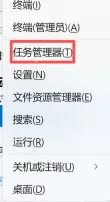
(1)按Win+X选择任务管理器,或按Ctrl+Shift+Esc打开。
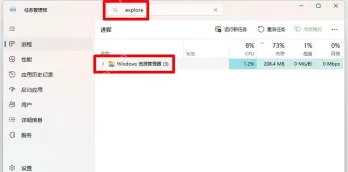
(2)在进程列表找到Windows资源管理器;带搜索框的版本可以搜索explorer,确认目标后点击重启任务或重新启动。
(3)等待桌面恢复,用同一窗口重新悬停测试。不要结束桌面窗口管理器、安全进程或其他不明系统进程。
(4)使用过任务栏美化、窗口管理或悬停优化工具时,先从原工具恢复默认,退出其任务栏集成后重启;一次只改一项以便判断。
(5)任务管理器同样打不开时,按Ctrl+Alt+Delete,保存可保存的工作后正常注销或重启,不在本分支继续依赖任务管理器。
三、只回退自己曾修改的延迟和视觉效果
从未改过这些选项时跳过,避免为了排错新建未知数值。
第一步:曾手动调大悬停延迟时,按Win+R运行regedit,在改动前导出对应项作恢复依据。

第二步:定位HKEY_CURRENT_USER\Software\Microsoft\Windows\CurrentVersion\Explorer\Advanced,只核对自己曾改过的ExtendedUIHoverTime。若是自己为延迟预览新建的值,按原记录撤销;值不存在就不要新建,也不删除整个Advanced项。
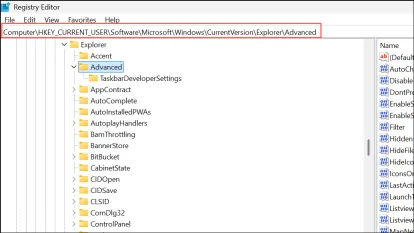
第三步:若曾改过Taskband下的NumThumbnails等值,同样按原备份或原工具恢复,不把网上任意固定值写成所有版本的标准。保存工作后注销重登再测。
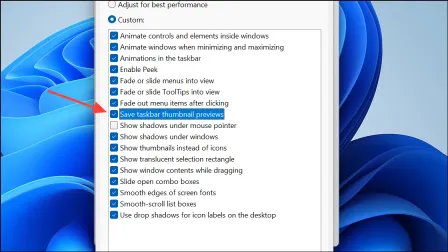
第四步:此前通过优化工具改过任务栏预览缓存时,可运行SystemPropertiesAdvanced,在高级→性能点击设置。
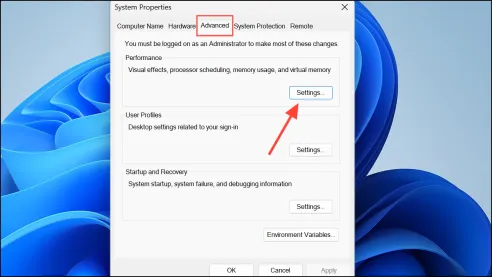
第五步:在视觉效果中核对保存任务栏缩略图预览(Save taskbar thumbnail previews),按原需求恢复并应用。它涉及预览保存,不是所有版本的总开关;文件缩略图、速览、动画也各有用途,不必全部勾选。
四、多程序持续异常时检查系统层面
保留故障与改动的时间关联,再决定后续动作。
1、打开设置→Windows更新完成适配更新并正常重启。问题紧接某次更新出现时,记录编号,优先查对应版本的已知问题和修复说明。
2、若还伴随画面闪烁、黑块或显示驱动报错,按电脑与显卡完整型号到官方支持页核对兼容驱动;仅在明确由新驱动引起时再考虑回退,不批量使用驱动工具替换。
3、需要检查系统文件时,在管理员终端先运行DISM.exe /Online /Cleanup-image /Restorehealth,成功后运行sfc /scannow并按结果处理。完成后再测试,不能用清图标缓存保证修复窗口实时预览。













