






Win11 重装照片应用出现 0x80004001,先核对安装来源、商店状态和应用包部署日志,再区分商店下载失败与安装部署失败。这个错误码不能单独确定原因。优先检查 Microsoft Store 更新与 Windows 更新,保留原图片文件,不要批量删除全部内置应用。
先记下报错出现在哪一步
先搞清楚报错是点微软商店的安装按钮时弹的,还是装完启动应用的时候才出的。把错误码、报错时间、当前windows系统版本都记下来,要区分开新版的「microsoft 照片」和旧版照片应用,别直接套十多年前photo gallery的老解决方法。
卸载照片应用不是整理图片文件的操作,排错之前先确认所有照片都还在原来的文件夹里,而且已经做好备份,排查问题这段时间可以用其他靠谱的图片查看器临时用,绝对别为了装个应用就清空自己的图片文件夹。
先检查商店自身是否能下载其他应用
打开微软商店的下载更新或者库页面,把挂起的更新、待安装任务都清完。随便找个靠谱的小应用试着下载安装,判断是所有应用都装不了,还是只有照片应用装失败。顺便核对下系统日期、时间是不是准确,系统盘剩余空间够不够,按提示完成必要的重启。
如果商店页面加载异常,直接从开始菜单搜wsreset.exe运行,等商店自动重启之后再试,这个操作只是重置商店缓存,不会重装Windows系统,别随便从网上下来源不明的所谓照片修复包。
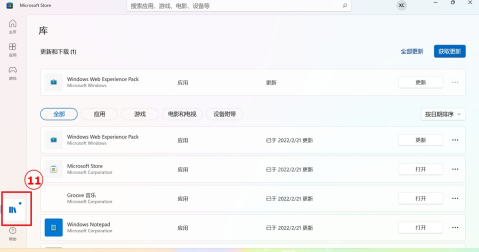
查看照片包状态和部署事件
打开PowerShell,先查当前用户名下的照片应用包状态。如果查询之后没有返回结果,只能说明当前查询范围内没找到对应包,不等于系统所有用户的应用包都被删了。
Get-AppxPackage -Name Microsoft.Windows.Photos | Select-Object Name,Version,Status,PackageFullName
打开事件查看器,找到应用和服务日志下的AppXDeployment-Server目录,对照刚才记录的安装失败时间定位对应的错误记录。如果日志里给出了ActivityId和具体的依赖缺失信息,先把这些字段存好再往下处理,别光看到0x80004001就瞎跑全量重注册命令。
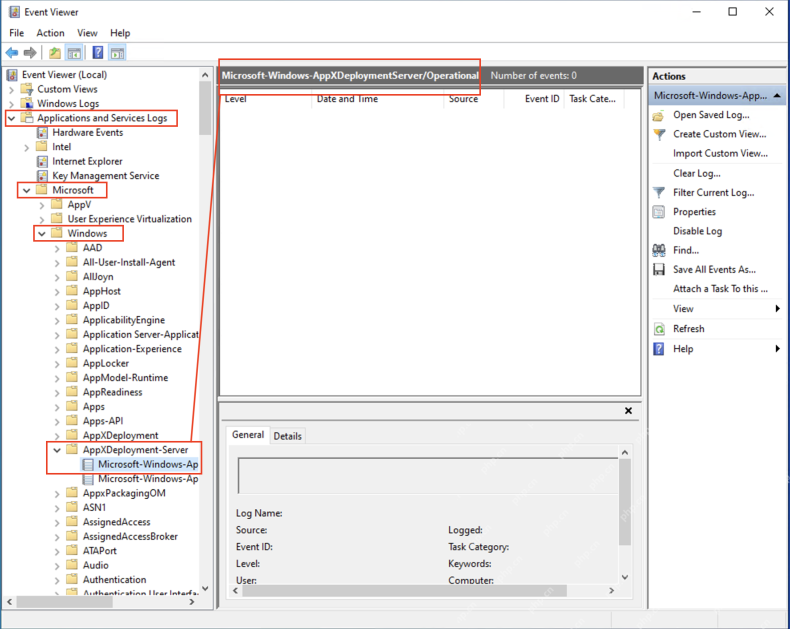
按日志修复,避免反复卸载和全量重注册
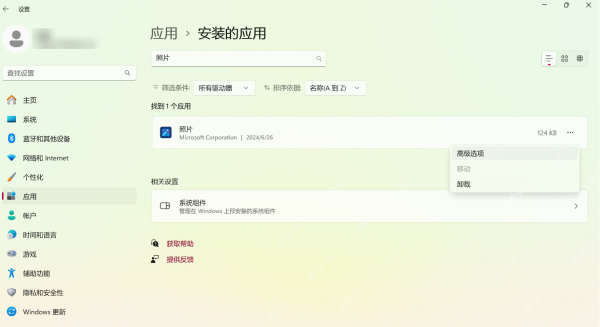
照片仍在应用列表中时,先进入高级选项
依次打开设置 → 应用 → 已安装的应用,搜索“照片”,点它右侧的三个点,选择高级选项。要是找不到照片应用、或者没有对应选项,别乱套用其他应用的修复入口,回到商店和部署日志继续排查。

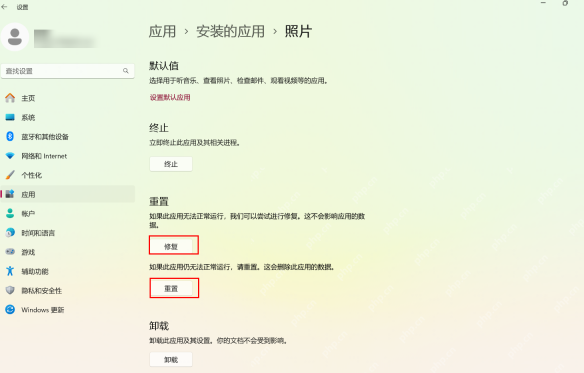
先点修复,再判断是否需要重置
进入照片的高级选项页面,往下滑找到重置区域,先点修复,等操作完成后重新打开照片测试效果。只有修复无效、且已确认清除应用本地状态的影响时,再考虑点“重置”,重置会清除应用的所有本地状态。如果应用包已经被卸载,直接去微软商店的官方入口重新安装就好。
如果安装提示缺依赖、有组织组策略限制或者相关服务异常,对照日志里的提示找管理员处理。给官方提交支持请求的时候,附上系统版本、安装来源、报错时间和脱敏后的日志,别信什么重置一次缓存就能搞定所有同错误码问题的说法。
怎样确认照片应用已经恢复?
先打开应用列表确认照片应用存在,再随便找张本地的JPG、PNG格式图片测试打开。如果已经安装成功,但图片的文件关联还是指向其他程序,这时候要单独去查系统默认应用设置,不能直接判定安装又失败了。
0x80004001 能直接确定是哪一个组件坏了吗?
不能。得结合报错出现的阶段——是微软商店下载时弹错、软件包部署时弹错,还是应用启动时弹错,再对照对应时间的系统事件记录排查判断。别只凭这个错误代码就直接批量注册或者删除系统应用。













