






Windows 10 安装 2026 年 11 月安全更新后,使用 slmgr.vbs 配置激活、KMS 或授权配置值时报 0x80041008,可先核对是否命中已确认的许可管理故障。微软于 11 月 13 日发布 KB5136493 带外更新修复这一问题。它不代表所有激活失败都由更新引起,也不意味着已激活的电脑会自动失去激活。
先核对错误发生在哪项激活操作
先把完整报错信息存好,重点确认报错代码是不是0x80041008,提示内容是不是invalid parameter或者swbemobjectex,同时记清楚你当时是在安装授权配置值、配置kms还是做其他许可操作。官方记录的出问题场景主要是slmgr.vbs /ipk、/skms-domain这类操作,大多影响企业里用脚本批量做许可管理的场景。
如果你的情况只是显示“Windows 未激活”,既没碰到上面说的报错,时间线也和这次更新对不上,还是要先检查许可证类型、密钥是否匹配、组织网络状态和你原来用的激活方式。别反复乱输新密钥,也别用来路不明的第三方激活脚本。
查看版本与现有激活状态
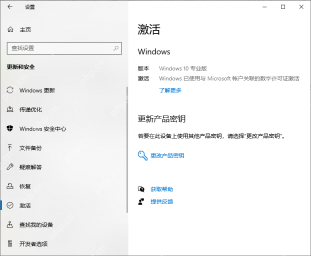
按Win+R调出运行窗口,输入winver回车,记下你当前Windows 10的版本号和内部版本号,再打开「设置 → 更新和安全 → 激活」页面查看当前激活状态。已经显示已激活的设备先保留原有配置,别因为某条管理命令跑失败就直接重装系统。
KB5136493的适用范围是对应版本的Windows 10 ESU及Enterprise LTSC 2021系列,不是所有旧版Windows 10都能装。普通版本的支持状态和ESU资格要单独核对,就算能下载到安装包也不代表设备已具备该包的适用条件。
从更新目录选择适用的修复包
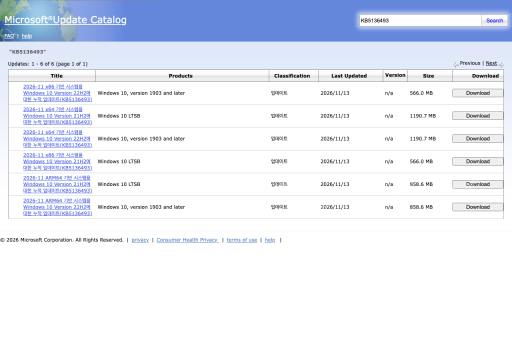
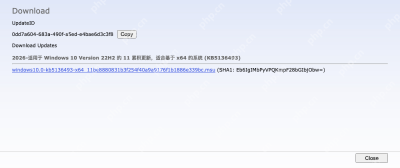
这个非安全类的带外更新最开始只放在微软更新目录里推送,你在Windows更新里反复点“检查更新”不一定能刷出来。直接进官方更新目录,搜索KB5136493,核对好对应的产品、版本和系统架构之后再下载。
先看对应安装包的前置更新要求,官方页面明确要求得先装2025年7月8日或之后发布的更新,更老的系统或者离线镜像还有额外的维护要求,别直接把“不适用于此计算机”的提示忽略掉硬装。如果你已经装了后续发布的更高版本累积更新,可以先核对下新版本是不是已经内置了这个修复,没必要为了凑编号重复装旧补丁。

Windows 服务器运维工具箱 - 磁盘分析、临时文件清理、IIS 站点管理、批量文件操作、服务状态监控、Windows Update 诊断、实时性能监控、安全审计、注册表启动项审计、磁盘健康检测、网络端口监控、事件日志诊断、已安装程序管理、用户会话监控、计划任务审计、文件共享审计、DNS网卡诊断、SSL证书过期检测、防火墙规则审计、服务崩溃恢复状态、系统文件修复、存储池管理、备份状态检查、Docker容器管理、K8s集群监控。只读分析+安全确认,绝不误删文件,完全免费离线运行。
安装后重启,确认修复版本已生效
先把手里的工作存好,按照你们单位的系统维护安排安装补丁,装完提示重启就正常重启。KB5136493对应的版本号,Win10 22H2是19045.7850,21H2是19044.7850;后续出的累积更新版本号会更高,你可以对照自己的安装记录确认。
别以为下载完就完事了,先检查补丁有没有安装成功、有没有待重启的状态,再让管理员按原来的流程重新测一遍之前报错的那项许可操作,别同时改KMS服务器、密钥和网络设置,不然出了问题根本找不到是哪里的原因。
仍失败时区分更新问题与授权配置
回到激活页面检查当前状态,把这次复测的完整报错信息留存好。用KMS激活的环境还要单独核对组织内的域名解析、网络访问和服务配置,这些配置问题不会因为你装了修复补丁就自动变正常。
提交技术支持的时候,可以提供系统版本、补丁安装记录、失败的命令类型和打码脱敏后的报错信息,别把完整的授权配置值随便发出去。要是复测的时候报错内容已经变了,就按新的报错信息接着排查,别反复卸载安全更新或者清空系统里的许可存储。







