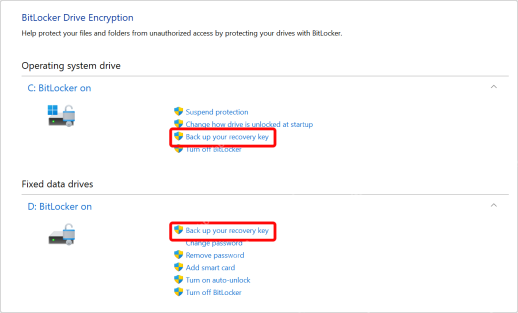
Windows 要求 BitLocker 恢复密钥时,需要与屏幕密钥 ID 对应的 48 位数字密钥,登录密码和 PIN 不能替代。先用另一台设备检查个人 Microsoft 账户,或联系工作、学校管理员,再查纸质和 U 盘备份。找不到密钥时,不要清除 TPM 或格式化磁盘,这些操作不能恢复加密数据。
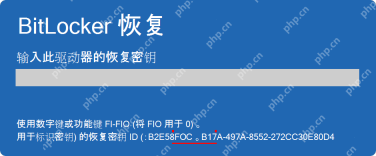
先记下恢复密钥ID和账户提示
在恢复界面记下密钥 id,核对时通常可使用其前 8 位与账户记录匹配;密钥 id 本身不是解锁密码。
从 Windows 11 24H2 起,恢复界面可提供相关 Microsoft 账户提示,但显示情况与设备配置有关。没有提示时也要检查实际使用过的账户,不自行猜测所属人。
到正确的账户查找48位恢复密钥
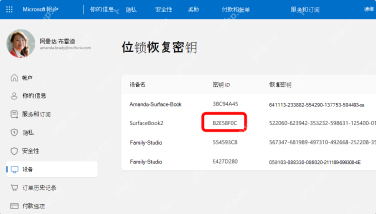
对照你之前记的账户提示,找另一台能正常上网的设备,打开对应微软个人账户的恢复密钥页面,找到的完整48位密钥别随便发给外人,也别乱截图传到公共平台。注意这串48位数字不是Windows登录PIN,也不是微软账号的登录密码,别把三类验证信息搞混,不然很容易解锁失败。
你可以直接访问https://aka.ms/myrecoverykey进入对应恢复密钥查询页面。
https://aka.ms/myrecoverykey
检查单位保管记录与离线备份
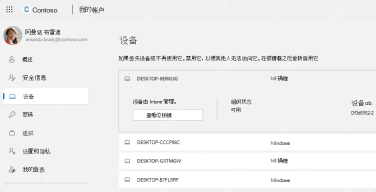
如果你的设备是公司配发的工作机,别自己乱改硬件相关设置,直接找单位负责IT运维的同事,走内部流程调取工作/学校账户对应的恢复密钥。
也可以翻找之前自己打印的密钥纸质存根,或是专门存过密钥文本的U盘,核对上面标注的密钥ID前8位,和你之前记的ID对上了再用,别拿其他设备的密钥乱试解锁当前机器。

Windows 服务器运维工具箱 - 磁盘分析、临时文件清理、IIS 站点管理、批量文件操作、服务状态监控、Windows Update 诊断、实时性能监控、安全审计、注册表启动项审计、磁盘健康检测、网络端口监控、事件日志诊断、已安装程序管理、用户会话监控、计划任务审计、文件共享审计、DNS网卡诊断、SSL证书过期检测、防火墙规则审计、服务崩溃恢复状态、系统文件修复、存储池管理、备份状态检查、Docker容器管理、K8s集群监控。只读分析+安全确认,绝不误删文件,完全免费离线运行。
按匹配ID解锁后立即备份资料
核对密钥 ID 后输入对应的 48 位恢复密钥。若仍无法继续,保留错误并再次检查设备和卷的对应关系,不把同一账户里其他密钥逐个公开尝试。
解锁后备份重要资料与恢复密钥。硬件、固件或启动配置变更前,按设备管理要求确认是否需要暂停保护;暂停保护与解密整个磁盘不是同一种操作。
找不到密钥时先保留磁盘与恢复线索
如果所有渠道都找不到对应ID的恢复密钥,微软官方也没法帮你检索或者重建密钥,别乱试重置系统、格式化磁盘,这类操作绕不开解密步骤,还会直接删掉磁盘里的原有文件。
也别自己清空TPM模块、修改BIOS的安全相关设置,免得磁盘里仅剩的可恢复线索被破坏。