






Win11 更新后任务栏消失、开始菜单打不开,先用 Ctrl+Shift+Esc 打开任务管理器,尝试重启“Windows 资源管理器”。若桌面仍不恢复,保存工作后注销或重启,再检查系统文件与最近更新。不要一开始就删除用户配置、批量重注册应用或重置电脑。
用任务管理器重新启动桌面进程
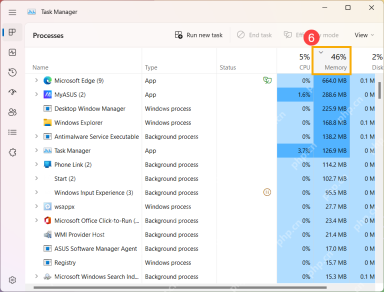
按 ctrl+shift+esc 打开任务管理器,在进程列表找到“windows 资源管理器”,选中后使用“重新启动任务”或“重新启动”。按钮位置随版本变化;操作前先确认没有正在进行的文件传输。
如果没有资源管理器进程,可在任务管理器中选择“运行新任务”,输入 explorer.exe。它可尝试恢复桌面,但不能保证同时修复开始菜单的全部组件。
保存工作后注销或正常重启
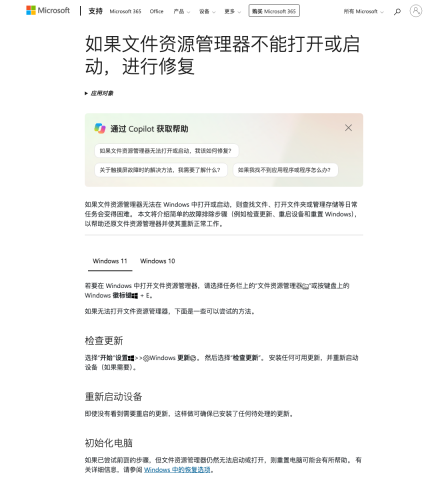
先把所有正在编辑的文档、没存的项目都手动存好,防止操作的时候丢数据。之后按Ctrl+Alt+Del调出系统安全界面,选注销退出当前账户,重新输密码登录就行。
要是注销重登之后问题还在,就正常走系统重启流程,别直接长按电源键强制关机,免得弄坏系统文件。
检查更新历史与系统文件
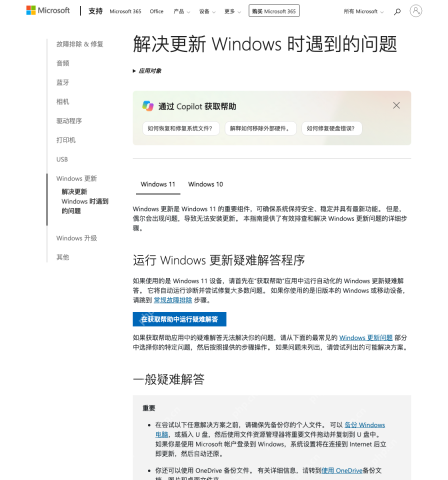
在“设置 → Windows 更新 → 更新历史记录”核对故障前安装的更新,记下版本、时间和错误。无法打开设置时,先保留当前故障信息,不因此直接删除更新文件。
以管理员身份打开终端,先运行下面的 DISM 命令,结束后再运行 SFC。若返回错误,保留完整结果;不要同时启动两项扫描,也不要看到失败就无限重复。

DISM.exe /Online /Cleanup-Image /RestoreHealth
sfc /scannow
用其他账户区分故障范围
若已有其他可用账户,登录后对比任务栏和开始菜单;需要新建测试账户时,先确认自己有管理员权限。测试用于缩小范围,不要求立即迁移资料。
另一个账户正常,说明应优先检查原账户的应用和配置;两个账户都异常,则更需检查共享的系统组件。这个对比不能单独确定根因。
仍无法恢复时备份并选择恢复方案
仍未恢复时,先备份个人资料、应用设置和授权信息,再从系统恢复选项中选择适合当前故障的修复方式。独立存储设备上的备份比同一硬盘其他分区更可靠。
恢复操作涉及保留范围和回退条件,应按实际选项核对。不要批量重注册全部应用、删除用户资源库或套用不明注册表脚本。













