






Windows 11 月更新后打印 PDF 只得到 0 字节文件,先保留原文档,用新的本地文件名重试,再对比应用自带“导出 PDF”和 Microsoft Print to PDF 的结果。只有多个应用都无法通过虚拟打印机生成有效文件时,再检查打印队列、Print Spooler 服务和 Windows 的 PDF 打印功能。0 字节表示文件没有实际内容,单纯换 PDF 阅读器不能把内容补回来。
确认 PDF 确实是0字节,而不是页面空白
打开资源管理器,右键点你刚生成的pdf文件,选「属性」看文件大小。0字节的空文件,和有正常容量但打开后页面空白的完全是两码事。首先把你手里能正常打开的word、excel、图片或者业务原始文件存好,别反复覆盖唯一的原稿,搞到最后源文件都找不回来。测试的时候先把测试文件存到本地有写入权限的文件夹,换个全新的文件名,等打印任务完全跑完再去打开生成的pdf。
这里提到的「11月更新后」只是读者所述的故障出现时间,目前微软官方还没确认所有这类0字节问题都和某一个特定补丁有关。碰到问题记得记录下自己的Windows版本号、对应的KB补丁编号和出错的应用名称,后面才能核对是不是匹配已知的官方问题。
先用导出 PDF 应急,再测试虚拟打印机
如果是Office文档,先试试软件自带的「导出」或者「另存为PDF」选项,这套生成逻辑和走虚拟打印机的处理路径完全不一样。等忙完手头要紧的工作,再按Ctrl+P调出打印界面,在打印机列表里明确选择Microsoft Print to PDF,先打印一页简单内容存成新文件测试,别把浏览器自带的「另存为PDF」和系统这个虚拟打印机搞混。
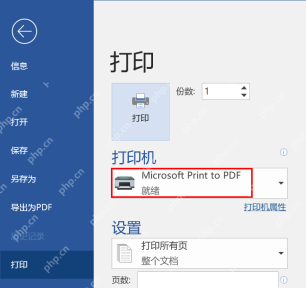
要是导出功能完全正常,只有系统虚拟打印生成0字节,先拿导出好的文件用着不耽误事。要是只有某一个软件打印失败,先去更新这个软件的最新版本,检查下打印的页面范围、边距这些设置有没有问题。导出的PDF能不能用,一定要打开实际检查字体、分页和表格排版,别光看文件名正常就完事。
换一个应用测试,判断是不是系统打印故障
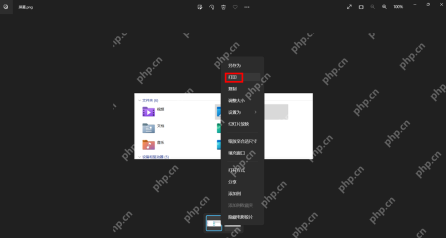
随便打开一张本地存的普通图片,点打印,打印机选Microsoft Print to PDF试下,或者新建个只有一行字的空白文档打印测试。两个以上不同类型的应用都打不出正常PDF,才值得继续往下排查系统层面的打印问题。如果只有某一份复杂报表打出来是空的,先找对应的软件厂商查报表渲染逻辑或者内嵌字体的问题。
要是打印队列里有卡住的失败任务,进设置 → 蓝牙和设备 → 打印机和扫描仪 → Microsoft Print to PDF → 打开打印队列,把之前卡住的失败任务手动取消。重启Print Spooler打印服务会中断或影响同机的其他打印作业,一定要确认没有其他人的重要打印任务在跑,而且你有管理员权限的时候再操作,别一上来就直接删整个打印缓存目录。
检查并重新启用 Microsoft Print to PDF
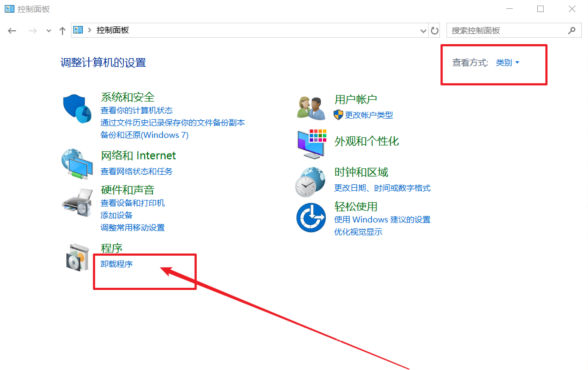
按Win+R调出运行框,输入optionalfeatures直接打开启用或关闭Windows功能面板。也可以开控制面板,选类别视图之后进程序 → 卸载程序,不同Windows版本的控制面板图标布局可能不一样,照着选项名找就行。

Windows 服务器运维工具箱 - 磁盘分析、临时文件清理、IIS 站点管理、批量文件操作、服务状态监控、Windows Update 诊断、实时性能监控、安全审计、注册表启动项审计、磁盘健康检测、网络端口监控、事件日志诊断、已安装程序管理、用户会话监控、计划任务审计、文件共享审计、DNS网卡诊断、SSL证书过期检测、防火墙规则审计、服务崩溃恢复状态、系统文件修复、存储池管理、备份状态检查、Docker容器管理、K8s集群监控。只读分析+安全确认,绝不误删文件,完全免费离线运行。
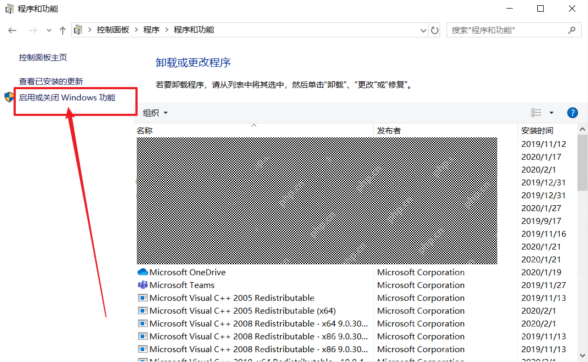
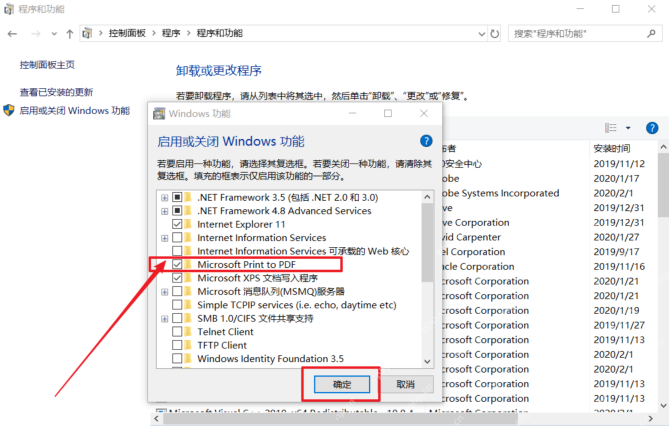
进到「程序和功能」页面,点左侧边栏的启用或关闭 Windows 功能,在列表里找Microsoft Print to PDF,别手滑选成Microsoft XPS文档编写器,那个生成的是XPS格式,根本不是PDF。
要是前面的复选框没打勾,打上勾点确定等系统安装完就行。要是已经打勾了但跨应用测试还是打印0字节,先把勾取消点确定,等系统卸载完再重新打勾装一次,每一步都等操作完全结束,系统提示要重启就先重启。这些操作需要管理员权限,公司域管管控的办公设备直接找IT处理,不要自行修改。
重新启用失败,按错误提示检查系统组件
操作的时候跳出0x800F0922、找不到源文件或者其他报错,别反复来回点同一个复选框折腾。先把完整的错误提示抄下来,检查下有没有对应的待安装系统更新,必要的时候用管理员身份开命令提示符,按顺序跑下面两条命令,第一条跑完出结果了再跑第二条。
DISM.exe /Online /Cleanup-Image /RestoreHealth
sfc /scannow
要是跑DISM命令本身就失败,先把返回的错误码存好再去排查修复源的问题,别随便说自己系统已经修好了。全部操作完成之后,先打印之前那页只有一行字的测试PDF,确认文件大小大于0、能正常打开,再去打印实际要用的业务文档,逐页检查所有内容都没问题才算修好。







