






win11微软拼音通常可在“常规”中的“默认设置”区域点击“还原”,再按提示确认。还原默认设置与切换“使用以前版本的微软拼音输入法”是两种操作,不能互相替代;操作前可记下自己修改过的输入模式、按键和标点选项,完成后再检查实际输入。
一、打开微软拼音设置
确认处理的是微软拼音,第三方输入法不使用这条还原路径。
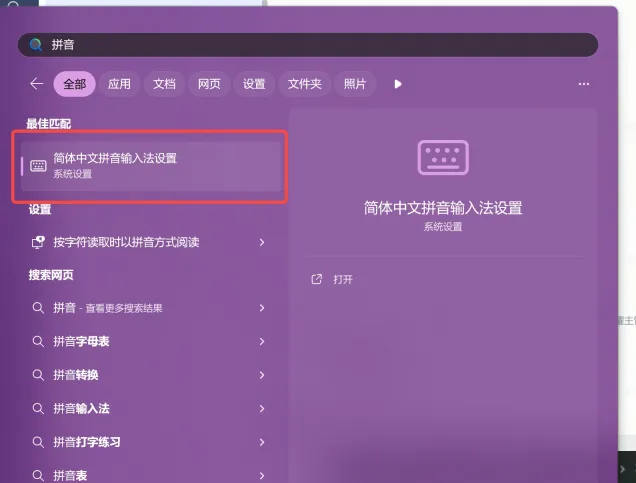
1、按Win+S搜索“拼音”或“简体中文拼音输入法设置”,打开对应系统设置结果。
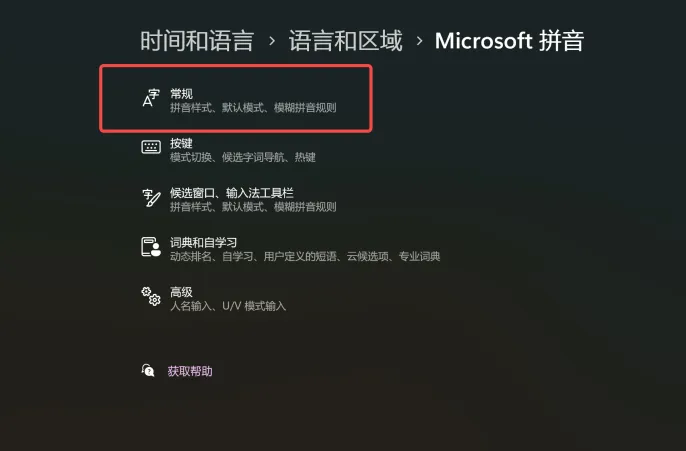
2、也可按Win+I进入“时间和语言→语言和区域”,在中文(简体,中国)的语言选项中找到Microsoft拼音,打开其键盘选项。
3、进入“常规”;若正在使用的不是微软拼音,先用Win+空格切换到它,再确认要修改的输入法。
二、在默认设置区域执行还原
还原会影响已自定义的设置,不要把下方兼容性开关当作还原按钮。
(1)在常规页向下找到“默认设置”区域,核对其中“还原为默认设置”或相近说明。

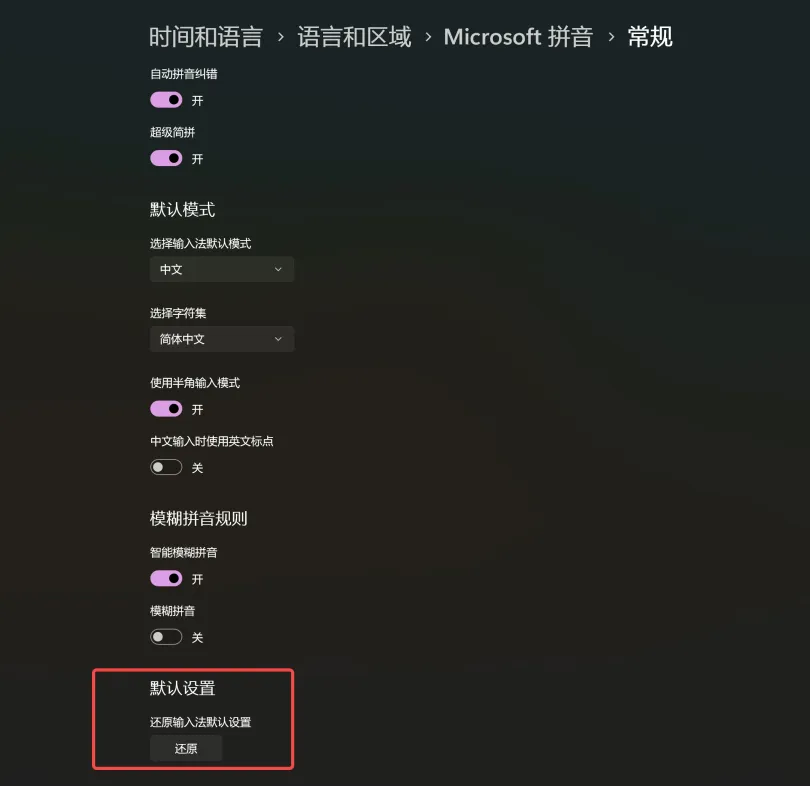
(2)点击“还原”;如弹出确认提示,核对后再次确认,并等待操作完成。
(3)返回输入区域,检查中英文切换、拼音输入和常用标点;需要时重新打开应用或按系统提示重新登录后再测试。
三、还原后只重新调整需要的选项
输入法设置还原与单独清理词库是不同操作。
步骤1:如果原来使用双拼、自定义中英切换键或英文标点,回到相应页面逐项恢复需要的选项,每次改动后实际输入测试。
步骤2:只有为处理特定兼容问题时,再评估“使用以前版本的微软拼音输入法”;它会改变输入法实现,不能当作默认设置已经恢复的证明。
步骤3:需要管理学习记录或用户词典时,进入“词库和自学习”单独查看相关选项及清除提示,不通过删除整个中文语言或手动清理系统目录来重置拼音。













