






“以太网没有有效的ip配置”说明当前有线连接未取得或未使用可用的地址配置。先检查连接和dhcp条件,再核对ipv4设置及网卡状态;不要把它一概当成dns错误,也不要先给电脑随意填写固定地址。以下以win11为例,专用固定地址网络须按管理员要求处理。
一、先确认有线连接和地址来源
插上网线不等于已经获得路由器分配的地址。
1、检查网线两端和路由器LAN口,有USB转以太网设备时确认连接牢固;可用可靠网线或同网络另一接口对照。
2、按Win+I进入网络和Internet,确认正在排查的是以太网而不是Wi-Fi或虚拟网卡。
3、在命令提示符执行ipconfig /all,找到有线适配器,记录IPv4地址、网关及DHCP状态。没有取得正常租约时先查地址分配,不能只换DNS。
4、确认这条网络应由路由器或服务器自动分配地址。要求固定地址或802.1X认证的单位、校园网络,先联系管理员,不把家庭DHCP方法直接套上。
二、恢复应当使用的IPv4自动获取
只在网络具备DHCP且电脑应自动获取地址的条件下操作。
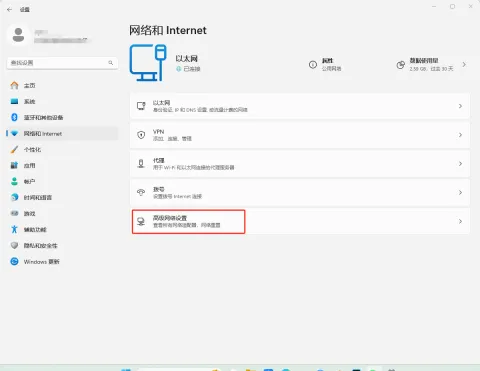
(1)在网络和Internet页点击高级网络设置,找到实际的以太网适配器。
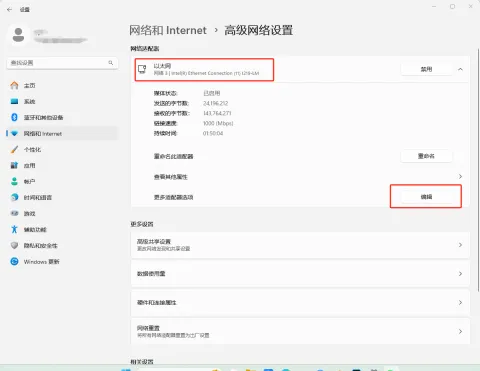
(2)展开以太网,在更多适配器选项处点击编辑。不同版本入口有调整时,可用Win+R输入ncpa.cpl,再右键目标以太网选择属性。
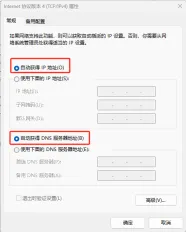
(3)选中Internet协议版本4(TCP/IPv4)并打开属性。先记录现有固定IP、掩码、网关和DNS,防止改后无法恢复。
(4)选择自动获得IP地址;网络也要求自动提供DNS时,再选择自动获得DNS服务器地址。专用DNS保留管理员要求,不盲目覆盖。

(5)点击确定保存,关闭属性窗口,等待地址获取,再检查实际IPv4及默认网关。
(6)需要重新申请DHCP配置时,在管理员命令提示符执行ipconfig /renew "以太网",适配器名不同时按实际替换;无响应时检查路由器或联系管理员,不一直重试。
三、地址仍异常时核对有线网卡
网卡需要正确识别;更新驱动前先准备联网恢复方式。
步骤1:在开始菜单搜索设备管理器并打开,展开网络适配器。
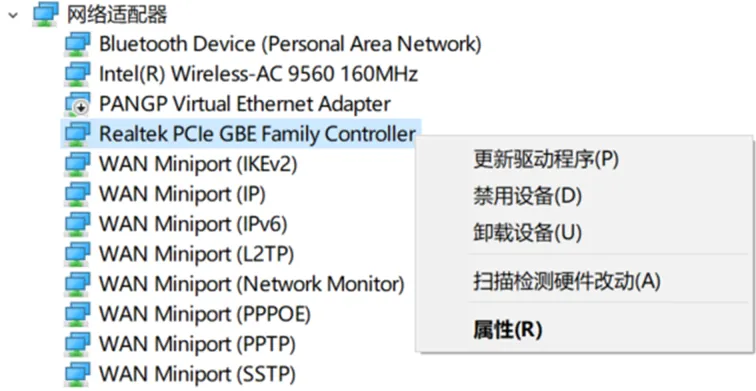
步骤2:找到实际有线网卡,核对设备名称和错误标志,不把蓝牙、Wi-Fi或虚拟适配器当成以太网。
步骤3:近期更新驱动后异常时先核对制造商说明。需要更新时可右键有线网卡选择更新驱动程序;无可用网络时,从另一设备取得对应机型和系统的官方驱动后再安装。
步骤4:不要在没有备用驱动和恢复方式时删除驱动包。安装或重启后重新检查有线地址和连接,不只看设备名称回来。
四、最后按结果联系网络维护方
DHCP服务器、网线或路由器异常,不能靠反复重装电脑解决。
① 同一网线及接口换另一台设备也失败时,优先查线路、路由器及DHCP服务;另一台正常则继续查本机设置或驱动。
② 有线始终异常但Wi-Fi正常时,向维护人员提供适配器型号、地址记录及交叉测试结果。
③ 确需网络重置时先记录专用地址、专用网络客户端和虚拟网络配置,并准备驱动;重置可能中断连接及改变配置,不在远程会话中直接执行。













