






win11显示“自动修复无法修复你的电脑”时,先保留错误信息,再进入恢复环境选择与故障起因对应的工具。最近更新后异常可检查卸载更新,有合适还原点时可用系统还原;启动修复不能解决所有硬盘、驱动或系统问题。设备启用bitlocker时,部分操作需要恢复密钥,重要数据未备份前不要直接重置或格式化。
一、先记录错误并排除外接设备
已经出现修复失败提示时,不要连续重复同一种修复。
1、记下完整错误提示、日志路径和最近的变更。出现SrtTrail.txt等日志名称时,仅凭文件名不能判断具体原因。
2、关闭电脑,移除新接入的U盘、移动硬盘、扩展坞等非必要设备;保留可用的键盘、鼠标和显示器,再尝试启动一次。
3、若仍回到修复失败页,点击“高级选项”,不要把反复关机重开当作已修复。

二、进入高级选项后按原因选择工具
使用加密磁盘时先准备BitLocker恢复密钥,不改固件设置绕过保护。
(1)在恢复环境选择“疑难解答”,再选择“高级选项”。
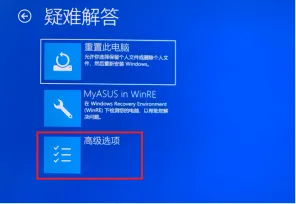

(2)若故障紧接Windows更新出现,可进入“卸载更新”,按实际情况选择卸载最近的质量更新;功能更新回退有时间及文件条件限制,不能保证始终可用。
(3)如果此前还没有执行过启动修复,可在高级选项选择“启动修复”并完成一次检查。已经明确失败时,不必不断重复同一操作。
三、有还原点时尝试系统还原
系统还原针对系统设置、驱动和应用变更,仍应先备份重要文件。
① 在高级选项中选择“系统还原”,按提示选择系统和账户;出现密钥要求时输入本人设备的恢复密钥。
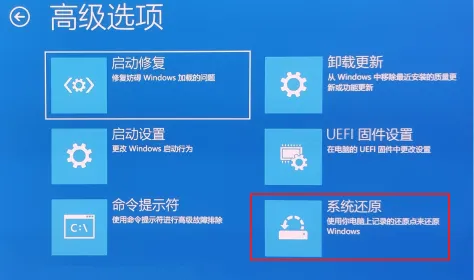
② 选择故障发生之前的可用还原点,查看受影响的程序,再确认执行;没有还原点时跳过此方法。
③ 还原完成后重启检查能否进入Win11。仍失败、磁盘不被固件识别或出现明显硬件异常时,先做数据保护和硬件检查,再考虑官方安装介质修复或重装,不直接运行网上的引导重建命令。













