






浏览器主页总被改掉,要分别检查启动页、主页按钮和快捷方式,再找出反复写回设置的扩展或软件。只改一次网址而不排查改写来源,可能重启后又恢复异常。以下以win10上的microsoft edge为例,受单位管理的页面先交管理员确认。
一、先确认是哪一种页面被改变
启动页面、主页按钮和新标签页不是同一项设置。
1、分别记录首次启动、点击主页按钮和按Ctrl+T新建标签时打开的页面,判断具体异常入口。
2、在地址栏输入edge://settings/startHomeNTP,查看开始、主页和新建标签页相关设置。
3、启动时不想恢复陌生网页,可选打开新标签页;需要固定页面时,核对已有自定义条目,只删除不认识且确认不需要的地址。
4、若启用了主页按钮,核对其指向的网址。保存后完整关闭并重新打开Edge;只有桌面快捷方式启动异常时,继续检查快捷方式。
二、检查快捷方式是否被追加网址
先核对启动目标,不能删除浏览器程序本体。
(1)右键桌面浏览器快捷方式选择属性,检查目标是否在浏览器程序路径后追加陌生网址。单位部署的启动参数先请管理员确认。
(2)需要重建快捷方式时,可右键原快捷方式选择打开文件所在的位置,确认进入正规Edge程序目录,不打开名称相似的未知程序。
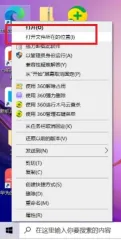
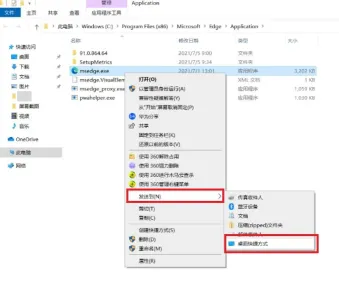
(3)找到正确的msedge.exe,右键发送到→桌面快捷方式,再用新快捷方式测试。只移除确定异常的旧快捷方式,不删除程序文件。
三、普通调整无效后再重置Edge设置
重置会影响启动页、搜索引擎、扩展和Cookie,先保存当前需要的内容。
步骤1:先保存网页中的未提交内容,记录仍需使用的启动地址和扩展;受管理浏览器先确认权限,不强行绕过策略。

构建并迭代优化一个稳定、轻度精简的 Windows 10 Pro 22H2 ISO。适用于 AI 助理需执行以下操作的场景:定制 `install.wim`、编写无人值守安装文件(unattended setup files)、启用内置 Administrator 账户、精简预装应用与系统服务、重建可启动 ISO,并在 VirtualBox 中验证最终结果;全程以安装链路可靠性与长期运行稳定性为最高优先级,而非激进式裁剪。
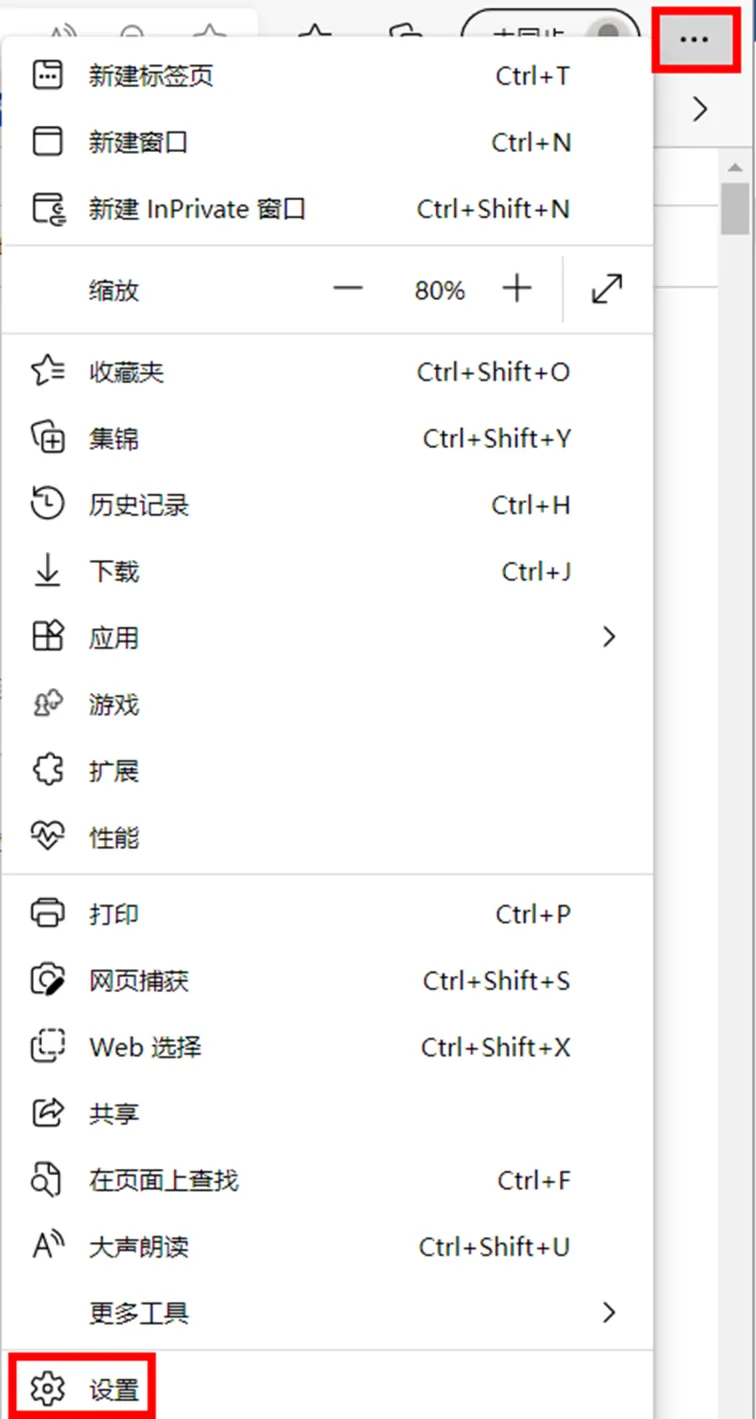
步骤2:点击设置及其他→设置,进入重置设置。
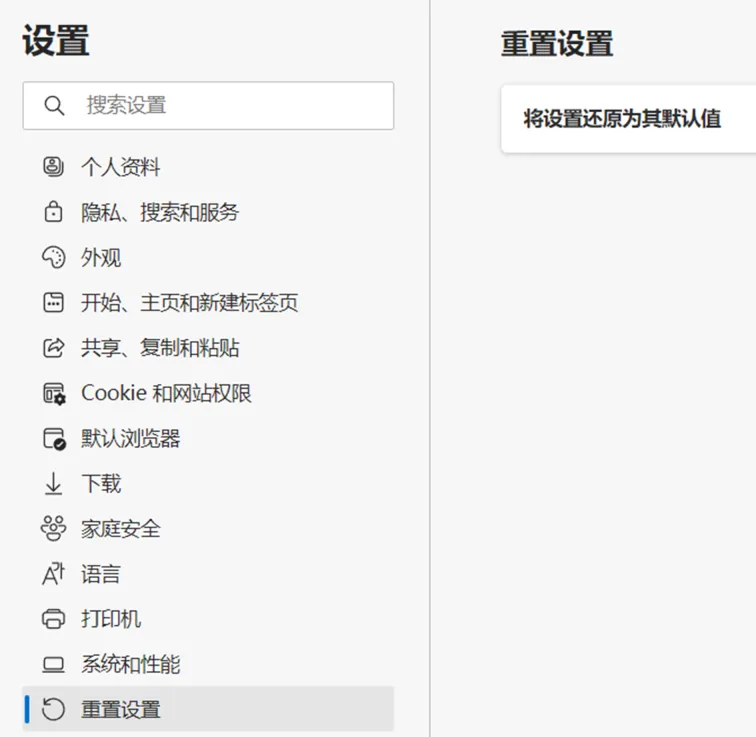
步骤3:选择将设置还原为其默认值,查看重置确认窗口。
步骤4:阅读影响范围:启动页等会还原,扩展会禁用,Cookie等临时数据会清除;收藏夹、历史记录和已保存密码按Edge提示保留。接受这些影响后才点击重置。
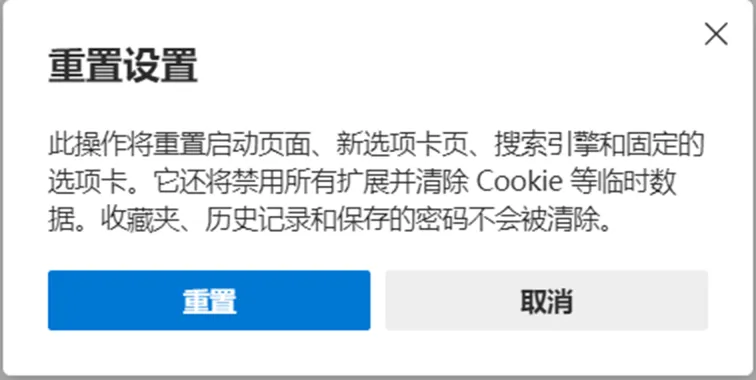
步骤5:完成后重新打开Edge,检查启动页、主页按钮及常用网站;再按需逐个恢复可信扩展,不一次全部启用。
四、重置后又被改回时查改写来源
反复出现往往需要处理外部设置来源,而不是不停重置。
① 检查最近安装的浏览器扩展、软件及其主页保护设置,只调整明确关联的项目;软件版本已取消此功能时不按旧教程寻找。
② 使用当前有效防护产品更新定义并扫描,按结果处理可疑软件,不运行陌生网页推荐的主页修复工具。
③ 页面显示由组织管理或设置无法修改时,把异常地址和触发方式交给管理员,不删除策略注册表来绕过管理。















