






win11语言包安装失败时,先记录具体错误代码,再检查系统版本授权、网络和windows更新。单一语言版不能靠重复下载安装来解锁其他windows显示语言,语言包也必须匹配系统版本和架构。先使用系统提供的排错工具;只有更新或系统组件异常持续存在时,再考虑dism和sfc检查。
一、先排除授权和组件不匹配
显示语言、键盘输入和语音等功能分别判断,不把失败都归因于网络。
1、在失败页面记录错误代码、目标语言和失败组件,并记下最近是否修改更新策略或使用离线包。
2、进入“设置→系统→系统信息”查看Windows版本和系统类型;单一语言版本限制的是其他Windows显示语言,不能通过改注册表直接变成多语言授权。
3、优先通过设置安装语言。企业离线部署应使用匹配Windows版本、架构和组件类型的官方介质;不要混装Win10包、旧版本包或不明下载站的安装包。
二、先运行Windows更新排错工具
语言组件依赖系统更新相关服务,先处理底层更新异常。
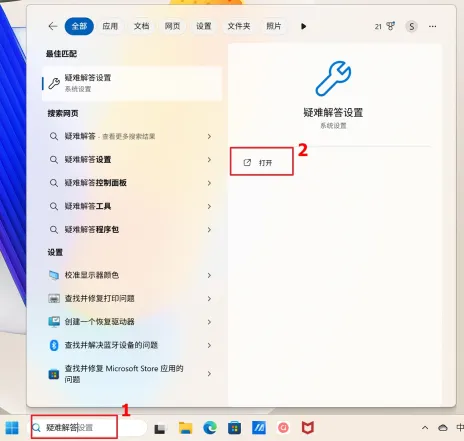
步骤1:在Win+S中搜索“疑难解答设置”并打开。
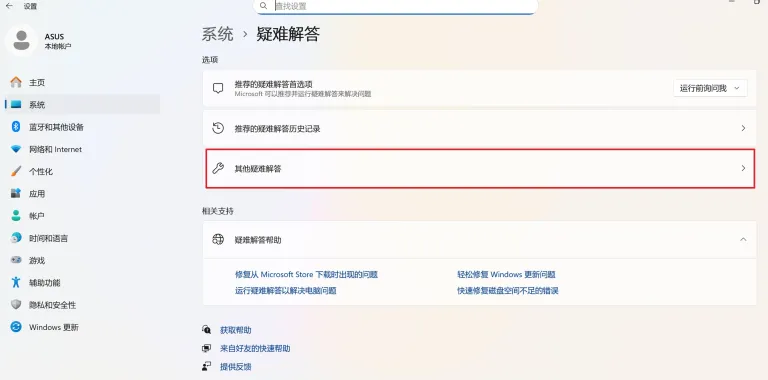
步骤2:进入“其他疑难解答”,找到“Windows更新”。
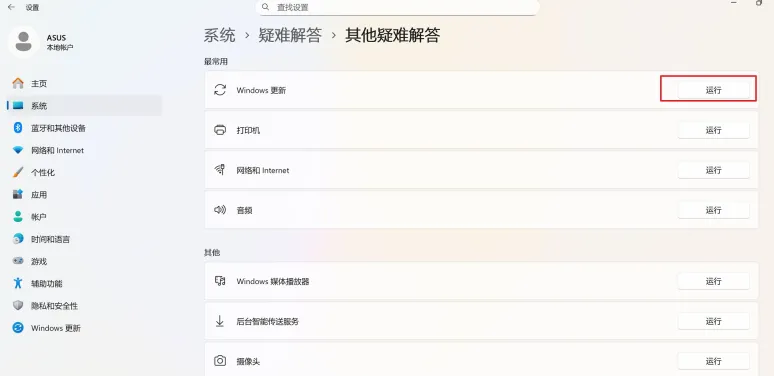
步骤3:点击“运行”,按当前系统引导完成排错;较新版本可能转到获取帮助,按实际界面操作。

步骤4:完成后处理发现的问题,按提示重启,再到语言选项重试失败组件。仍失败时保留新错误代码,不不断重建相同任务。
三、更新和系统组件持续异常时再检查映像
以下命令需要管理员权限,执行期间保持联网和电源,不保证解决所有安装失败。
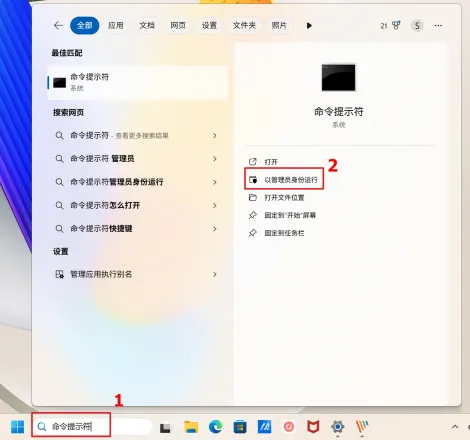
(1)在开始菜单搜索“命令提示符”,选择“以管理员身份运行”并确认系统权限提示。
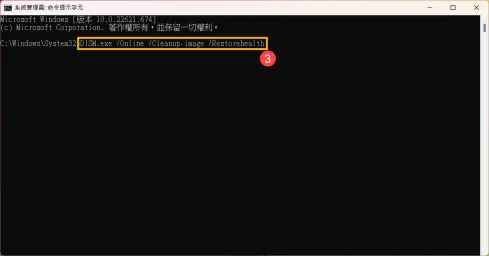
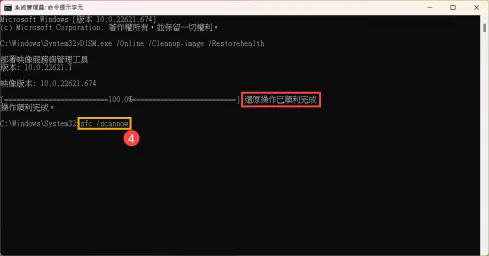
(2)输入DISM /Online /Cleanup-Image /RestoreHealth并回车,等待完成;若报告源文件或网络错误,保留错误信息,不直接下载陌生来源文件替换。
(3)DISM完成后运行sfc /scannow,等待检查结束,读取实际结果。扫描无异常或完成修复,都不代表语言包已经安装成功。
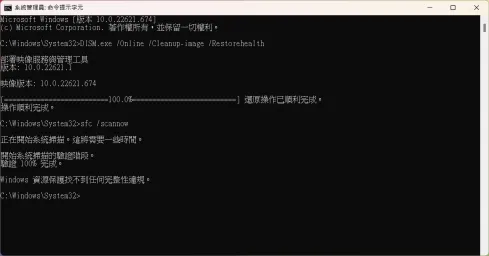
(4)按提示重启,再重新安装失败的语言组件并检查结果;仍失败时,带错误代码和日志联系管理员或官方支持。













