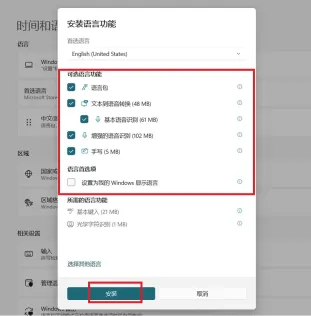
win11语言包安装进度不动,先查看当前是在下载、安装还是等待其他更新完成,并确认网络、磁盘空间和windows更新状态。语言包、基础输入、语音和手写是不同组件,不要同时反复新建安装任务;没有报错而系统仍在处理时应继续等待,出现明确失败后再按错误提示重试。
一、先回到语言页面核对状态
不要只凭进度条短时间没变化就判断安装已经失败。
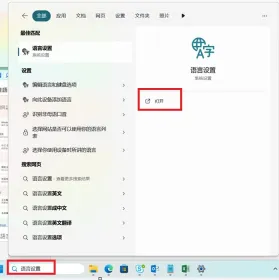
1、按Win+S搜索“语言设置”并打开,进入“时间和语言→语言和区域”。
2、在首选语言中找到目标语言,打开它的“语言选项”,分别查看语言包、基础输入和语音等项目的实际状态。
3、记下错误代码或等待提示;如果下载量仍变化、系统仍在安装,保持联网和接电,不要连续取消或重启任务。
二、检查下载和安装的基本条件
语言组件下载依赖网络及系统服务,单位策略也可能影响来源。
步骤1:确认浏览器可正常联网,必要时换一个可信网络测试;使用个人热点等按流量计费网络时,检查系统是否提示限制下载。
步骤2:进入“设置→系统→存储”查看系统盘可用空间,通过系统提供的清理功能释放已确认可丢弃内容,不手动删除Windows组件目录。

步骤3:打开“Windows更新”,先处理暂停更新、等待重启或已知失败的任务。单位管理设备应向管理员核实组件下载策略,不自行修改更新服务器。
三、确实需要重试时只安装需要的组件
只有原任务已取消、结束或明确失败时,再建立新安装任务。
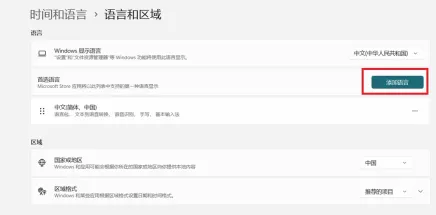
(1)在语言和区域点击“添加语言”,搜索并选中正确的语言和地区变体,再点击“下一步”。
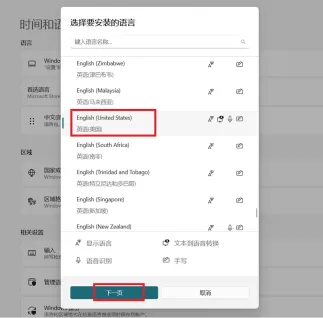
(2)核对可安装组件;只需要系统显示语言时,优先安装相应语言包,手写、语音等按实际需要选择。单一语言版对更换Windows显示语言有限制。
(3)点击“安装”后等待任务结束,再回到语言选项核对状态。不要为了观察下载是否恢复而反复添加同一语言。