






win11没有一个固定文件夹存放全部已安装语言包。系统语言资源、可选语言功能和部分本地体验包由不同组件管理;softwaredistribution下的download主要是windows更新下载缓存,不能把它当作已安装语言包目录。若只想确认语言是否安装,优先查看语言选项;查文件时以只读方式浏览,不手动替换或删除系统资源。
一、先确认想查的是哪类语言文件
下载的安装包、安装后的资源和更新缓存,要分开看。
① 按Win+I进入“时间和语言→语言和区域”,打开目标语言的语言选项,查看语言包及各项功能状态。
② 若文件是自己从官方介质复制的CAB等安装包,它保存在自己当时选择的目录,不会统一移动到某个“语言包文件夹”。
③ 部分Windows组件的语言资源可位于系统目录下对应语言标记的子文件夹,例如已安装相关中文资源时的%SystemRoot%\System32\zh-CN,其中可能包含.mui资源;这不代表全部中文组件都只在这里。
二、查看Windows目录和下载缓存
以下操作只查看缓存位置,不能据此判断某个语言包已经安装。
1、按Win+E打开实际系统盘,在盘内进入Windows文件夹;系统盘不是C盘时以本机实际位置为准。
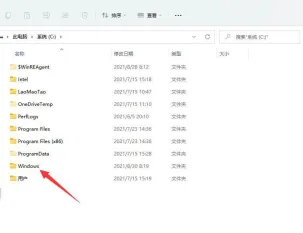
2、在Windows目录找到SoftwareDistribution文件夹。
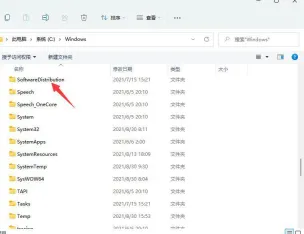

3、进入其中的Download文件夹,查看更新下载缓存。
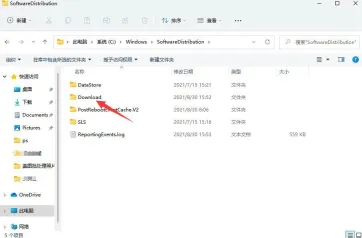
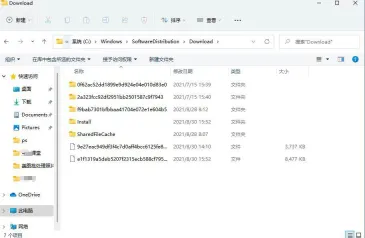
4、缓存内可能有哈希命名目录和其他更新文件,不能只凭文件夹名称确定它属于哪种语言,也不保证包含可直接复用的完整安装包。
三、需要定位体验包时先只读查询
部分语言体验资源可能采用应用包形式,安装方式和系统版本不同会有差异。
(1)在PowerShell运行只读命令Get-AppxPackage *LanguageExperiencePack* | Select-Object Name,InstallLocation,有结果时查看对应安装位置。
(2)查询为空只代表当前查询范围内没有匹配的体验包,不能据此判断全部语言包都未安装。不要为进入受保护的WindowsApps目录而修改所有权或访问权限。
(3)需要卸载额外语言时使用设置中的语言管理功能;需要清理空间时使用Windows存储清理。不要按语言名称手动删除System32、WinSxS或更新服务正在使用的文件。













