






把电脑文件传到手机,可在手机的向日葵远程控制app中连接在线电脑,进入远程文件,选择电脑里的文件下载。电脑需登录对应账号并完成设备绑定和访问验证。下面以android访问windows为主,同时说明iphone下载文件的查看位置;手机右上角的上传是反向传到电脑。
一、准备在线电脑和访问密码
手机要访问的电脑需保持开机、联网,并运行向日葵个人版。
1、在电脑登录向日葵,把本机加入相应账号的设备列表。
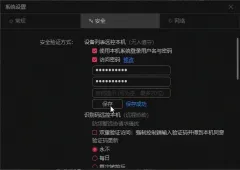
2、在设置→安全或新版本机信息的安全验证区域设置访问密码,完成保存;不要把账号登录密码与设备访问密码混为一项。
二、从手机发起远程文件连接
手机使用向日葵远程控制App作为控制端,不是把手机设为被控设备。
(1)手机登录与电脑对应的向日葵账号,在设备列表找到显示在线的电脑。
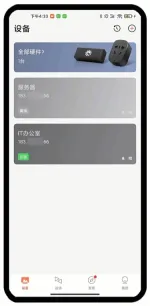
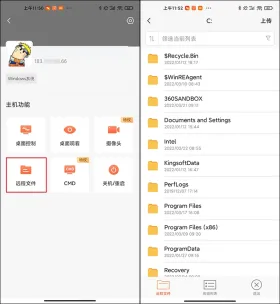
(2)点击该电脑,选择远程文件,按要求输入访问密码。进入后浏览的是电脑目录,不是手机本地目录;只访问已获授权的位置。
三、下载电脑文件并找到保存位置
下载方向是电脑到手机,先确定源文件,再查看任务结果。

① 进入电脑磁盘及目标文件夹,点击选择需要的文件,执行下载;出现保存位置或文件权限提示时,按手机实际界面完成选择。
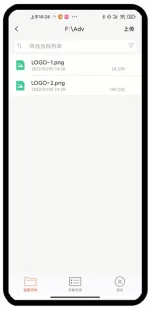
② 在传输列表确认任务完成,再到我的→我的下载查看下载内容;只看到文件列出,还不能当成已经保存到手机。
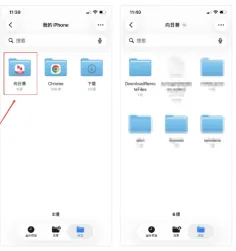
③ 使用iPhone时,还可打开系统文件App→浏览→我的iPhone→向日葵→DownloadRemoteFiles查找已下载文件。这个目录是iOS查看方式,不是Android的通用存放路径。
四、反向把手机文件上传到电脑
需要双向互传时,上传前先进入电脑的接收文件夹。
在手机的远程文件窗口中打开电脑目标目录,点击右上角上传,按提示选择手机文件并开始传输。完成后在电脑接收目录核对文件;手机选不到文件时,检查App获准访问的文件或照片范围,不需要为传文件开启手机被远程控制的权限。













