向日葵远控卡顿时,先排查两端网络和设备负载,再把性能模式调整为流畅,必要时降低帧率。更高画质和更高帧率会增加资源需求,并不是卡顿时越高越好。下面以16.0.0及以上版本的性能模式界面说明;菜单与可选档位还受当前版本、账号权益和硬件条件影响。
一、先排除网络和负载占用
两端任意一方不稳定,都可能造成操作延迟。
1、分别检查控制端和被控端的网络,暂停正在占用带宽的大文件下载、上传或视频任务。
2、检查两端CPU等资源是否被其他任务持续占满;保存工作后暂停无关的高负载任务,再重新测试。网络恢复后可重新建立连接,不需要反复重装软件。
二、进入桌面设置选择流畅
优先使用预设降低负担,再判断是否需要自定义参数。
(1)在远程窗口展开工具栏,进入桌面设置,找到性能模式。

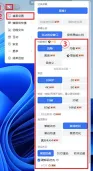
(2)选择流畅后,测试窗口拖动、打字和菜单点击的响应。流畅模式面向所有用户;其他预设按当前权益开放,不必为排查卡顿先选高性能。
三、必要时降低帧率并调整算法
只改当前可用的项目,每次调整后测试同一项操作。
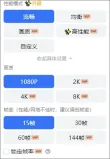
① 仍然卡顿时,在性能设置中将帧率从较高档位调低,例如先试30帧或15帧;画质需求不高时也可选较低的可用画质。可选上限受设备和服务条件限制。

② 需要自动适配时选择智能动态;网络较差且能接受失去颜色时,可尝试黑白极速。仍明显延迟时,继续核查两端网络及负载,不能保证改一个参数就消除全部卡顿。