






Win11远程桌面弹出0xC000000D错误时,先看报错是不是跟着「传递给函数的令牌无效」的提示,同时确认被连接的设备开没开管理员保护。微软已经针对非管理员账号连不上的特定场景出了修复补丁,优先把远程主机更新到对应最新安全补丁,再用原来的账号重试就行。别上来就直接关网络级别身份验证、随便给账号加管理员权限,也别把所有报这个错误码的问题都当成同一种故障。
先确认报错发生在哪台电脑、哪个账号
你用来发起远程连接的电脑是客户端,被连的那台才是远程主机。先把完整报错内容、出错时间、登录用的账号和主机名发给管这台设备的管理员;要是主机还能本地登录,让现场的人先检查下它的系统版本和更新记录。别只顾着更自己手头的电脑,就以为远程主机也跟着修好了。
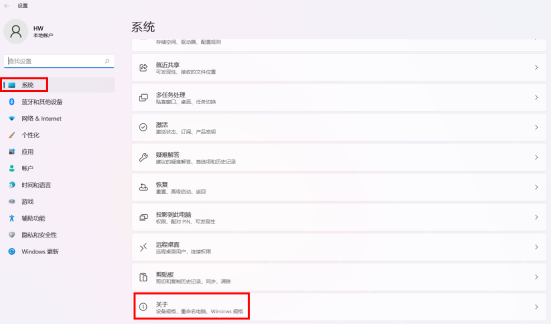
想看系统版本,直接按Win+R,输入winver就能查,也可以走设置 → 系统 → 关于(或系统信息)看Windows版本详情。Windows家庭版只能主动发起远程连接,没法当内置远程桌面的被控端,远程协助是完全不同的另一项功能。
符合已知故障场景,先更新被连接的电脑
目前记录的故障场景,基本都是非管理员账号、开了管理员保护的企业受管主机,9月更新后才冒出来的令牌类报错,优先对照这个场景排查。微软给不同系统版本分支都出了对应修复:24H2版本装KB5132061或者之后的更新包就行,26H2版本的对应修复也已经上线。实际操作的时候,跟着你主机的系统版本选适配的最新安全更新,别跨版本乱抄别的分支的KB号乱装。
补丁装完按提示重启主机,先让管理员确认设备联网、远程访问功能正常,再用之前报错的普通账号试连接。要是公司电脑是统一由管理平台推送更新的,直接找IT安排就行,别自己绕开管控策略私自装补丁。
更新后仍报错,检查账号的远程访问权限
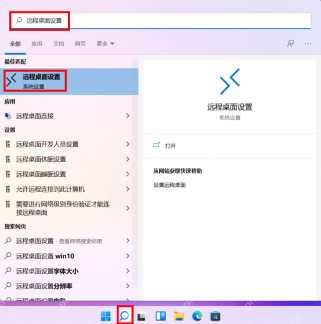
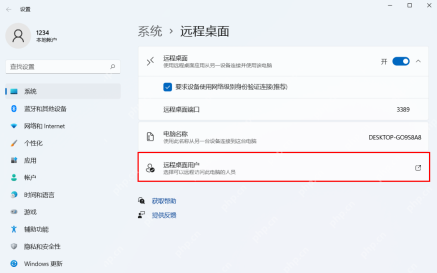
在要连的远程主机上搜索远程桌面设置,也可以直接走设置 → 系统 → 远程桌面页面。先确认你开的是目标那台主机的设置,远程桌面功能确实是打开的,你输的连接名称没串到另一台同名的设备上。
接着点开远程桌面用户,让管理员核对你用的普通账号有没有在允许访问的名单里。域策略里的拒绝登录规则优先级更高,别只看本地的账号列表就下判断。核对账号的时候要分清本地账户和域账户,别把PIN码当成所有远程登录场景都能用的通用密码。

不是令牌错误时,继续排查网络和主机服务
要是压根连不上主机,先查主机开没开机、符不符合公司的网络接入要求,确认域名解析、远程桌面服务都正常,再看防火墙有没有放开公司允许的远程访问规则。别为了试连接直接把3389端口暴露到公网,也别把网络级别身份验证和管理员保护当成同一个功能开关乱改。
要是别的账号能正常连,只有这一个普通账号报错,优先查这个账号的权限、对应的管控策略和完整报错信息;要是所有账号都连不上,先查主机的服务状态和网络情况,未必是管理员保护引发的已知问题。
暂时不能安装更新,如何处理管理员保护策略
微软给暂时没法装补丁的受影响环境,出过和管理员保护相关的临时策略缓解方案。这个方案适不适用、怎么操作、后续怎么回滚,都得让IT对照官方说明评估,全程做好变更记录。普通用户不要自行关闭UAC、改注册表,或者随便把账号提权成管理员;只要主机已经装了对应修复补丁,一般就不需要再用这个临时缓解方案了。
复测的时候一定用最开始报错的那个普通账号登,连进去之后确认桌面、本地文件、常用业务应用都能正常打开。要是还是连不上,把主机系统版本、已经装过的KB补丁号、完整报错文本、复测的时间一起提交,别只扔个0xC000000D错误码反复猜测原因。













