插上网线后接口灯不亮,先查接头是否插牢、对端设备是否通电和这条线能否建立物理链路,再检查电脑是否识别有线网卡。指示灯颜色和是否配置指示灯取决于机型,不能只凭颜色认定百兆或千兆,也不能先靠修改DNS修复。以下以Win11和常见RJ-45接口为例。
一、先检查插头与接口
检查前保存联网任务;有破损或异味的设备先停止使用。
1、确认插入的是RJ-45网口,不要把尺寸较小的电话接口当作网口;轻拉插头检查是否已被卡扣固定。
2、按住卡扣拔下网线,查看卡扣、水晶头和接口是否明显破损,重新插到底;不往带电接口伸入金属工具。
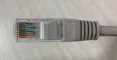
3、观察接口灯是否恢复。电脑网口本身没有灯时,查看对端端口和系统连接状态,不因没有设计指示灯就判硬件故障。
二、用换线换口定位物理链路
只改自己有权限操作的连接,不拔单位或公共网络的其他业务线。
(1)确认路由器或交换机已通电,电脑接到可用的LAN口;光猫上网口、路由器WAN口和LAN口不要随意互换。
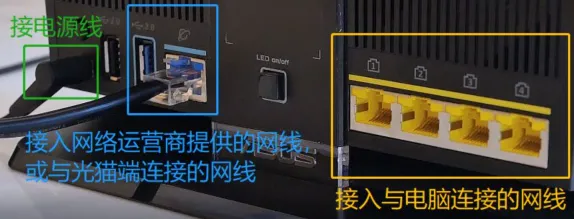
(2)将电脑这一端保留,换一条已知正常的网线,再观察两端指示灯及Windows状态。
(3)仍不亮时,在同一设备上换一个允许使用的LAN口;一次只换一个条件,并记下结果。
(4)同一网线和端口接另一台正常电脑也不建立链路时,优先查网线或对端;只有原电脑失败时,再查本机接口、转接器或网卡。
三、确认Windows识别了正确网卡
有线网卡可能内置,也可能通过USB转接,必须核对实际设备。

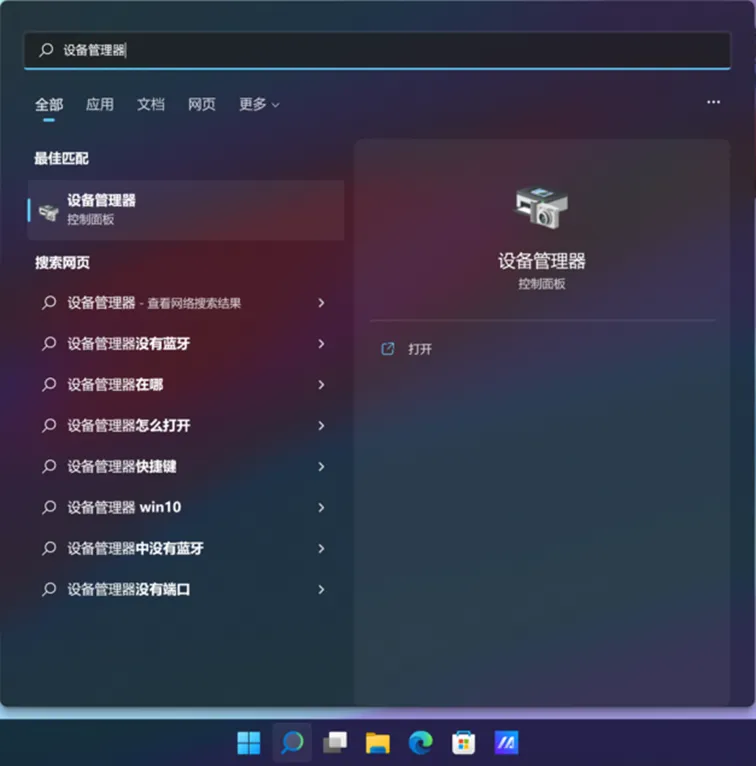
步骤1:在开始菜单搜索设备管理器并打开,展开网络适配器。
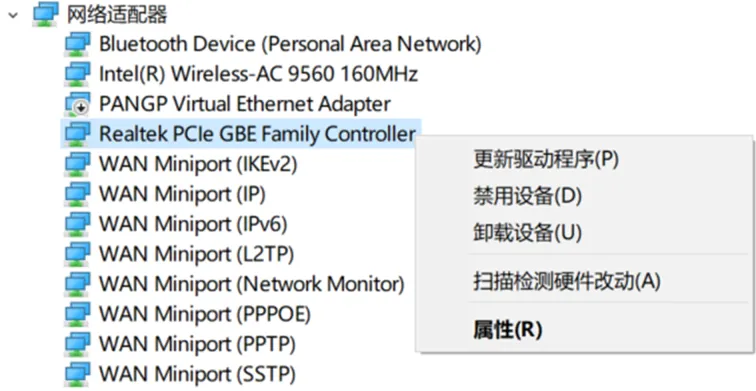
步骤2:查找名称与机型说明一致的有线适配器,不把Wireless、蓝牙或虚拟适配器当作网线接口。
步骤3:网卡被禁用时先启用;出现错误标志时记录错误代码。需要更新驱动,可右键正确的有线网卡选择更新驱动程序,优先使用对应机型的官方驱动。
步骤4:USB网卡还要确认转接器插牢、供电正常;可按设备说明换电脑接口对照。没有备用驱动和恢复方式时,不先卸载驱动包。
四、链路恢复后再检查上网
接口灯亮只说明链路状态变化,不代表已经通过认证或取得正确地址。
第一步:重新查看设置→网络和Internet→以太网的连接状态,按网络要求获取地址并完成认证。
第二步:打开多个可信网站测试。链路仍反复消失时,保留换线、换口和换设备结果交售后或网络管理员,不反复填写静态IP。