






有线网络显示100Mbps时,先确认这是电脑与对端的链路协商速率,还是测速或下载结果。网卡、路由器端口、转接器和网线任何一环只支持百兆,都无法靠强制千兆解决。以下以Win11为例,先看当前连接速度,再逐项核对规格及自动协商。
一、先看实际链路速率
100mbps与100mb/s不是同一个单位,连接速率也不等于实际下载速度。
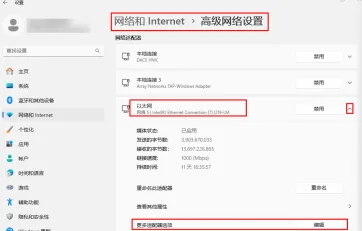
1、按Win+I进入网络和Internet→高级网络设置,展开当前以太网。
2、查看链接速度。确实显示100Mbps时排查链路;显示1000Mbps或更高而上网慢时,另查上行带宽、后台业务和测速节点。
3、记下当前网卡名称、连接速度及是否经过USB转接器、扩展坞或墙内线路,避免只查电脑而漏掉中间设备。
二、逐段核对规格并更换网线
无线标称速率很高的路由器,其有线接口仍可能只有百兆。
(1)按准确型号查电脑网卡、转接器及路由器LAN口的官方规格,确认每一环都支持所需速度;不要凭接口外形判断千兆。
(2)优先使用状态良好的超五类或以上合格网线。查看线身规格,同时检查水晶头和卡扣,线身印字不能证明内部所有线对完好。
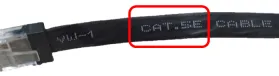
(3)用短的已知正常网线直连可用千兆LAN口,暂时绕开扩展坞、耦合头或墙内线段,再查看连接速度。
(4)一次只换线或换口。换线恢复时检查原线及接头;所有电脑接同一口都只有百兆时,优先查端口规格或网络端配置。
三、恢复合适的自动协商设置
修改会短暂断网,受管交换机或专用配置先请管理员确认。
步骤1:在展开的以太网页找到更多适配器选项,点击编辑。

步骤2:在适配器属性窗口点击配置,确认打开的仍是当前有线网卡属性。
步骤3:切换到高级,查找速度和双工或Speed & Duplex,先记录原值。
步骤4:普通家庭千兆铜缆连接优先设为自动协商并确定,不为了出现千兆就强制选择不匹配的全双工值。
步骤5:重新建立连接后再查看链接速度。部分千兆驱动不单列1.0Gbps选项,不能仅凭缺少该选项断定硬件只有百兆。
四、从路由器端区分LAN与上行瓶颈
只进入本人有权限管理的路由器,不修改运营商或学校设备配置。
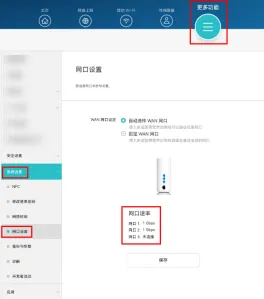
① 华为路由器可按实际管理地址登录Web页面,进入更多功能→系统设置→网口设置,核对接电脑的LAN口和接上行的WAN口速率。
② 使用具备该界面的华硕路由器时,可进入网络地图→系统信息→状态查看以太网接口,核对实际插线端口。不同型号按自身说明查找。
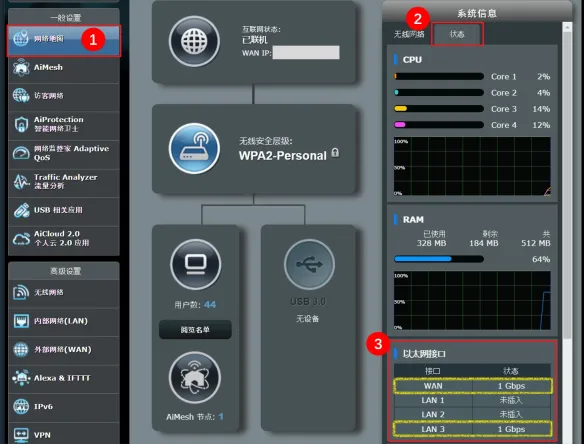
③ 电脑LAN链路已是千兆而WAN只有百兆时,继续查上行网线和端口。各段速率正常但测速仍低时,向运营商或管理员提供逐段记录,不反复改双工。













