






网络隔几分钟就断一次,先记录断开的时间、连接类型和其他设备是否同时受影响。无线连接可生成Windows无线网络报告,按会话、断开原因和事件定位;有线连接则先对照网线与端口。以下以Win10的Wi-Fi为主要路径,不把所有断网都归为DNS问题。
一、先记录规律和影响范围
不要只记录“掉线了”,要确认断开的是无线连接还是某个应用。
1、记下每次断开和恢复的时间,观察WLAN图标是否消失、是否仍连接但没有Internet,还是只有某款软件退出。
2、用另一台设备在同一网络同时观察。全部设备一起断时先查路由器或上行,只有此电脑断时继续收集本机记录。
3、分别在靠近路由器、接电源和另一可靠网络下对照。一次改变一个条件,不先重置所有设备。
二、生成并打开无线网络报告
报告含设备、用户及网络标识,完整文件只交需要处理的管理员。
(1)在开始菜单搜索命令提示符,右键选择以管理员身份运行,按系统提示确认。
(2)执行netsh wlan show wlanreport,等待生成结束,记下命令实际返回的HTML文件路径。
(3)用浏览器打开返回的报告文件,先看Wlan Report的时间轴,定位刚才记录的掉线时间;报告通常覆盖最近三天。
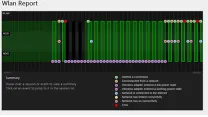
(4)点击对应会话或错误点,查看时间和连接过程,不把每个红点都当作同一原因。
三、把断开原因与具体会话对起来
统计次数只是线索,还需要核对对应时间和事件。
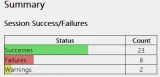
步骤1:查看Summary中的成功、失败和警告统计,确定异常是否出现在目标时间范围,不直接把累计次数当作当天实测。

构建并迭代优化一个稳定、轻度精简的 Windows 10 Pro 22H2 ISO。适用于 AI 助理需执行以下操作的场景:定制 `install.wim`、编写无人值守安装文件(unattended setup files)、启用内置 Administrator 账户、精简预装应用与系统服务、重建可启动 ISO,并在 VirtualBox 中验证最终结果;全程以安装链路可靠性与长期运行稳定性为最高优先级,而非激进式裁剪。
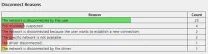
步骤2:查看Disconnect Reasons,区分用户断开、网卡驱动断开、网络不可用或省电等实际记录。
步骤3:进入对应Wireless Sessions,核对SSID、开始时间、持续时间和事件消息,把具体会话与断网时刻对应起来。
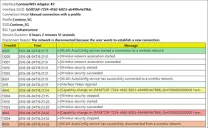
步骤4:报告提示驱动或连接阶段异常时,记录网卡型号和驱动版本,使用官方驱动更新后按同样条件再观察;单位认证错误交管理员处理。
四、仅对匹配的Intel节能项做一次对照
并非所有网卡都有同样属性,改动会短暂断网且可能增加耗电。
① 只有使用Intel无线网卡且驱动确实提供该项时,打开设备管理器→网络适配器,右键实际无线网卡选择属性→高级。
② 先记录MIMO节能模式原值,再按设备支持说明选择无SMPS并确定,重新连接原网络。
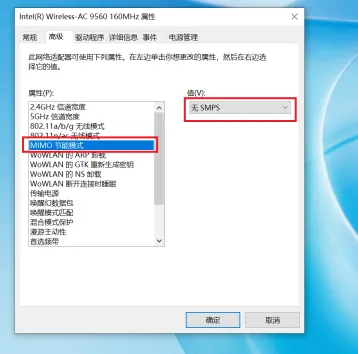
③ 按原来的位置和供电条件观察。如果没有改善,恢复原值;没有该选项的设备直接跳过,不安装其他型号驱动或修改注册表。














