






Win11 26H2开始大范围自动推送之后,升级前先做好这几项检查:当前系统版本和设备管理状态、重要文件备份、BitLocker恢复密钥、系统盘剩余空间,还有常用软件、外接设备的兼容性。微软从2026年11月18日起,逐步扩大对符合条件且不受IT管理的24H2、25H2设备自动推送新版本的范围,不过所有电脑不会在同一天收到安装包。如果是公司配的办公电脑,一切按IT部门的升级计划走,遇到兼容性拦截提示,别想办法强行绕过。
确认当前版本,以及电脑是否由公司管理
按win+r组合键,弹出运行框后输入winver,就能看到当前系统版本,先把版本号记下来。再打开设置 → 系统 → 关于(或系统信息),核对一遍版本号和系统类型。26h2的推送范围、安装方式都和你当前的系统属性绑定,arm64架构、x64架构和其他系统分支的推送规则不一样,不能混为一谈。
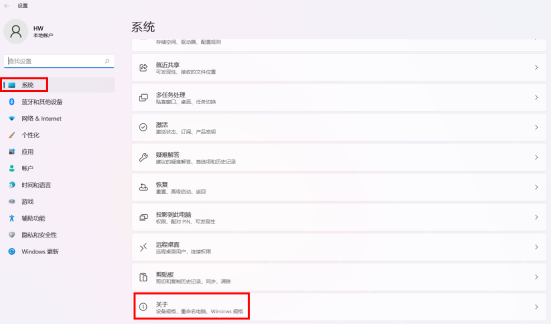
如果Windows更新页面显示“某些设置由你的组织管理”,或者你的电脑加入了公司域、有统一的设备管理配置,先问公司IT部门有没有对应的升级安排。这次扩大自动推送的范围,主要针对非企业管控的个人设备,不代表公司原有管理策略失效,更不要自己改注册表强行解除升级限制。
备份重要文件,准备好 BitLocker 恢复密钥
把桌面、文档、下载文件夹里的重要资料,还有工作相关的业务文件,都备份到其他可靠的存储位置,备份完最好随机打开几个文件确认能正常打开,别白忙活。用云盘备份的话,等同步进度完全走完再关软件,别看到文件名显示出来就以为内容已经完整传上去了。本地存的数据库、邮件归档、开发项目文件,按对应软件的官方备份方法操作就行。
如果你的设备开了BitLocker加密或者系统自带的设备加密,先确认自己能找到这台电脑对应的恢复密钥,企业设备的密钥找IT部门核对托管位置。别以为记住Windows登录密码就万事大吉,也别为了升级随便清空TPM芯片的信息。升级前最好把平时的账号登录方式、重要软件的激活授权信息都记下来,省得升级完找不到。
检查系统盘空间,清理不需要的临时文件
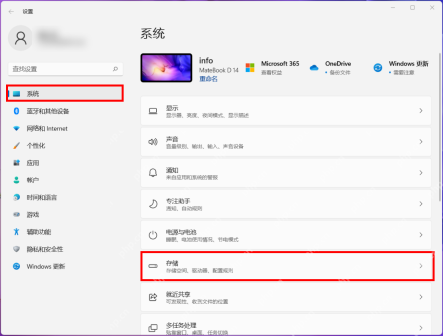
打开设置 → 系统 → 存储,直接看系统盘的剩余空间。升级需要的剩余容量以你当前页面显示的提示为准,不存在一个固定的“留出多少G就100%能装成”的通用数值,每台电脑情况都不一样。
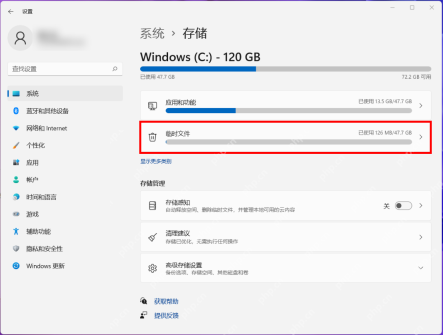
点开存储页面里的“临时文件”,等系统扫描完,按需勾选要清理的内容。注意别顺手把“下载”文件夹里存的个人文件全删了,如果你之后还想保留回退到旧系统的能力,先别勾“以前的Windows安装”这个选项。腾空间只是解决容量不足的问题,该做的兼容性检查一项都不能少。
确认常用软件、打印机和声卡能否正常使用
把你日常要用的业务软件、打印机、USB声卡、扩展坞、远程桌面工具、磁盘加密工具都列出来,先去对应厂商的官网看看,有没有明确说支持Win11 26H2,再把当前在用的驱动版本号记下来。如果是装了专属工作环境的办公电脑,优先在备用设备、或者公司允许的试点设备上先验证兼容性,别直接升主力机。
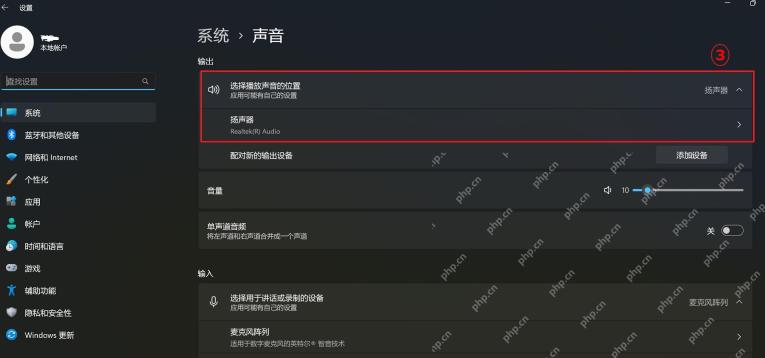
就拿USB声卡来说,升级前去设置 → 系统 → 声音,选当前在用的输出设备,点一下播放测试音确认正常。打印机随便打一份实际的报表试试,远程桌面用你平时常用的账号登一次。等升级完再按完全一样的步骤复测一遍,更容易比较升级前后的变化。
安排安装时间,确认升级失败后的回退条件
先把手头的工作都存好,笔记本插好电源,给下载升级包、后续自动重启留够充足的时间。到设置 → Windows 更新查看26H2的更新是不是已经推送给你了。如果页面显示兼容性暂停、保护性阻止的提示,先等微软出对应的修复补丁就行,别用安装助手硬装。
要是最近忙没时间升级,可以用Windows更新自带的暂停更新功能延后处理,但不建议长期把更新服务直接禁用。系统自带的回退到旧版本功能有时间和文件条件限制,能不能正常回退,以设置 → 系统 → 恢复页面显示的实际入口为准,提前做好备份,远比默认系统一定能回退靠谱。
升级完成后,还需要检查哪些功能
升级完先运行winver,确认系统已经进到26H2版本,再打开Windows更新看看有没有后续需要重启安装的补丁。之后挨个验证之前备份的文件、账号登录、打印、音频播放、远程连接这些功能是不是都正常。遇到问题把完整的错误提示、操作到哪一步出的问题都记下来,只要系统还能正常进桌面,先把资料存好、问题记录完,别急着删掉之前的旧系统安装文件。













