






升级Win11之后USB声卡没声音,还弹出「该设备无法启动(代码 10)」的报错,先去设备管理器确认报错的具体设备,再对照排查系统补丁和声卡驱动。微软已经修复了部分 USB Audio Class 1.0 设备的相关问题:对应版本安装 KB5132061 或之后的安全更新后,再重新测试就行。要注意代码10报错也可能是其他驱动或者硬件问题导致的,不是所有USB声卡故障都适用这个修复方案。
确认报代码10的是不是这只 USB 声卡
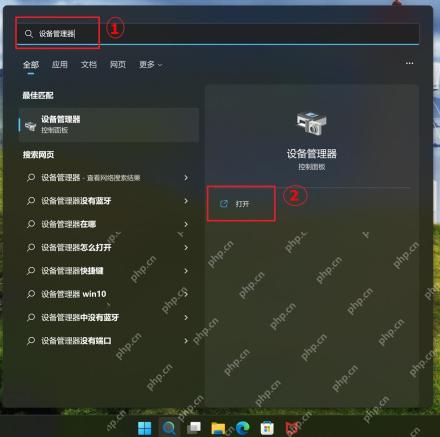
开始菜单搜索设备管理器并打开,展开“声音、视频和游戏控制器”分类,找到你的usb声卡,右键选择“属性”,看“常规”页里的设备状态;同时记录“驱动程序”栏里的提供商、发布日期和版本号。别把内置realtek声卡、usb控制器和外接声卡搞混。
再进设置 → Windows 更新 → 更新历史记录查看最近安装的质量更新,用winver命令查清楚当前Windows版本。只有产品型号、补丁范围和故障现象都对上,才能优先用这个已知问题的修复方案。另外USB Audio Class 1.0不是USB接口速度的别称,拿不准的话去查声卡厂商的规格说明,或者直接交给厂商确认。
检查并安装适用的 Windows 修复更新
微软已经把这类USB Audio Class 1.0无声、无法启动的问题标记为已解决。8声道或3D模式下的部分症状早前就有对应修复,这一已知问题的其余症状已在适用的11月安全更新中解决。直接进设置 → Windows 更新安装对应自己系统分支的最新安全更新,装完重启电脑,重新连接USB声卡就行。别给26H1、23H2等不同分支的系统硬装不匹配的KB安装包。
代码10消失后仍没声音,检查输出设备
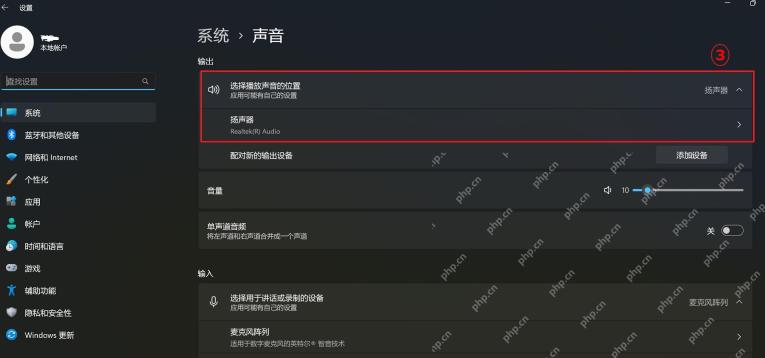
打开设置 → 系统 → 声音,在输出设备列表里选中这台USB声卡,确认设备没有被静音,先播放一段本地音频测试。显示器的HDMI音频、蓝牙耳机和笔记本自带扬声器都可能被设为默认输出,声音走到别的通道不等于声卡本身还没修好。
如果只有会议软件或者某个播放器没声音,单独去对应应用的设置里调整输出设备就行。系统输出和应用输出都确认正确之后,再去检查音量合成器。别在设备还报代码10的时候反复调音量浪费时间。
更新后仍报代码10,排查连接和声卡驱动
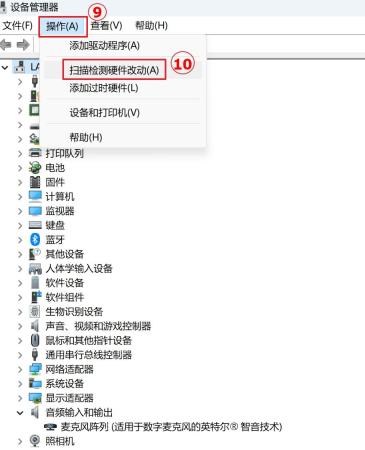
先把声卡直接插电脑,暂时绕开扩展坞和集线器;换一根支持数据传输的线、换一个USB端口,再到设备管理器点操作 → 扫描检测硬件改动。有条件可以把这张声卡插到另一台电脑上测试,单台电脑识别失败和多台电脑都识别失败,后续处理方向完全不同。

需要更新驱动的话,直接去声卡厂商官网按型号和当前Windows版本下载对应安装包。如果是专用ASIO驱动,先备份好音频软件的配置,再按厂商给出的安装说明一步步操作;不要拿主板的内置声卡驱动去替换USB声卡驱动,也不要装来源不明的驱动包。
声卡暂时无法恢复,如何使用备用设备
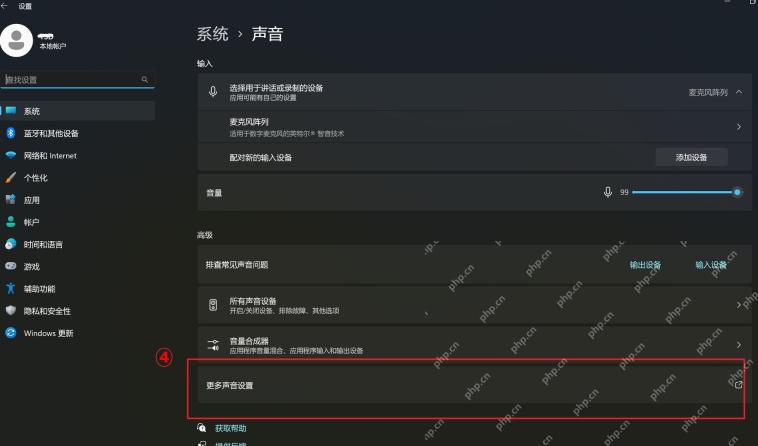
在声音设置页面切换到内置扬声器、3.5毫米耳机或其他可用的音频设备顶上;下拉到“排查常见声音问题”,对当前输出设备运行诊断检查。进入“更多声音设置”后,也可以查看播放设备有没有被手动禁用。如果代码10的报错已经消失,只有多声道模式用不了,可以先用声卡支持的双声道配置正常工作,之后再联系厂商确认问题。
确认修复完成要同时满足:设备管理器里设备状态正常、系统测试音可正常播放、日常用的应用都能调用正确的输出设备。把仍然失败的具体模式、声卡型号及驱动版本记录下来,方便后续进一步定位问题。













