






Win11 更新后 CAD 与 Access 数据库联动失败,先备份图纸和数据库,再记录连接错误,核对 CAD、数据库引擎和 ODBC 驱动位数,以及 DSN、文件路径和账号权限。本文按 Microsoft Access 数据库联动排查;如果你说的是 Autodesk Access 更新工具,需要改查安装器或更新服务。暂未确认本次 Windows 更新会普遍破坏这两者的数据库连接。
先确认Access指数据库还是Autodesk更新工具
如果当前联动调用的是autodesk access更新工具,不属于本次数据库联动排错的覆盖范围,直接跳转对应autodesk组件故障流程处理就行。确认你用的是microsoft access数据库联动,再继续走后面的排查步骤。目前没有核实到微软发布过win11更新补丁会普遍破坏cad与access联动的官方公告,先核对连接组件,不急于回滚系统更新。
备份图纸与数据库,记录完整连接错误
先将图纸、数据库及相关配置复制到独立备份位置,并确认副本可以读取。测试连接使用副本,不直接更改唯一的生产数据;复制到同一磁盘其他分区并不能防范整盘损坏。
完整记录错误码、组件名称及路径。再分别记录 Windows 更新、Office、数据库运行时和 CAD 的版本变化,避免把同时发生的应用更新误归因于系统补丁。
核对CAD、数据库引擎与ODBC驱动位数
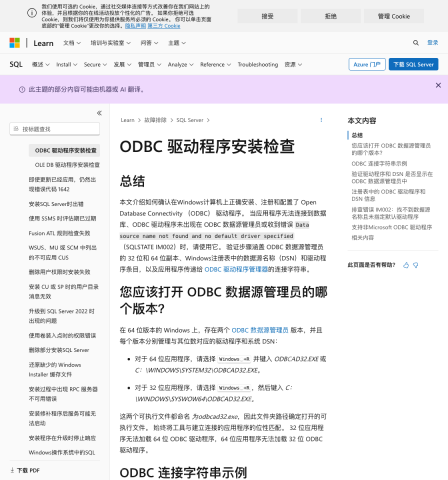
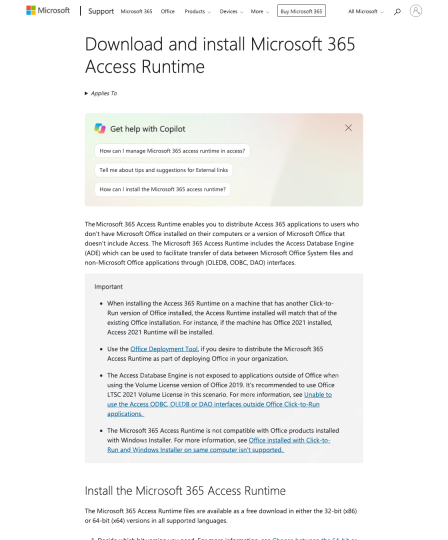
分别查看当前运行的CAD程序、已安装的Microsoft 365 Access Runtime组件的位数,确认二者和对应调用的ODBC驱动位数完全匹配。64位Win11系统不代表32位程序可以直接调用64位驱动,位数不匹配是需要排查的一种原因。你直接运行对应路径下的ODBC管理程序,分别查看32位和64位驱动的安装状态,核对Microsoft 365 Access Runtime自带的ADE组件兼容性就行,不要默认使用过期的ADE2016版本,也不要用静默安装绕过组件冲突。
C:\Windows\System32\odbcad32.exe
C:\Windows\SysWOW64\odbcad32.exe

OpenClaw原生域级联。在用户需要通过级联降低费用/延迟、进行域感知模型分配、OpenClaw原生事件处理等场景使用。
检查DSN、数据库路径和当前账号权限
打开对应位数的ODBC数据源管理器,查看已配置的DSN条目是否在Win11更新后被重置或丢失,确认DSN指向的Access数据库路径没有被系统更新修改,路径中不要包含特殊字符或过长的层级,避免被系统更新后的路径校验规则拦截访问请求。确认当前登录的Windows账号对Access数据库所在文件夹、CAD联动配置文件夹拥有读写权限,没有被系统更新后的权限规则拦截,不要直接关闭系统权限验证机制。
用副本测试连接后再恢复正式联动
使用之前备份的CAD图纸副本和Access数据库副本,重新配置联动连接,测试所有原本的联动功能是否可以正常运行,确认没有异常后再调整正式环境的联动配置,避免直接修改正式业务文件引发额外故障。如果副本测试通过,直接将调整后的配置同步到正式业务环境即可完成修复,若副本测试仍失败,可导出当前的ODBC配置信息核对组件版本差异,分流排查剩余的组件兼容问题。







