






Windows 打印任务一直显示“正在删除”,先停止重复提交,在对应打印队列取消任务。取消无效时,可在确认影响范围后重启 Print Spooler;仍卡住再由管理员停止服务并清理待打印文件。清队列会丢弃未完成作业,共享打印机还需判断队列是在本机还是服务器上。
先停止重复打印并定位目标队列
在“设置 → 蓝牙和设备 → 打印机和扫描仪”中选择目标打印机并打开队列,取消卡住的作业;不同版本可能提供逐项取消或取消全部的入口。
先停止应用重复提交任务,记录未完成的文档。不要在任务仍正常传输时随意断开设备;共享打印机还需确认是否由打印服务器管理。
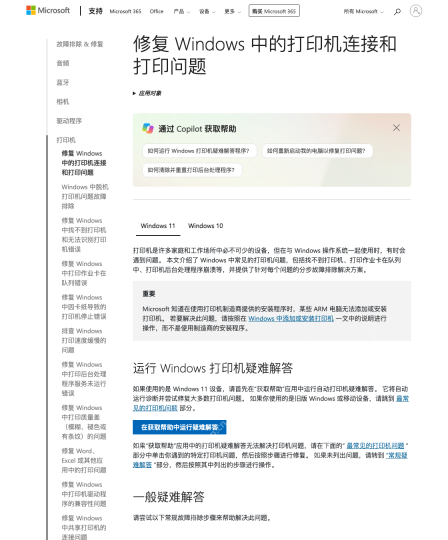
区分本机队列与共享服务器队列
确认队列由本机还是打印服务器管理。本地打印服务也可能承接其他用户提交的任务,不能认为只影响当前账户。
共享队列的清理应在实际管理端由管理员进行。本机与服务器可能各有一份任务,先定位卡住的位置,不重复清理所有队列。
重启Print Spooler后检查删除状态
按 Win+R 输入 services.msc,找到 Print Spooler。确认没有其他人正在依赖本机打印服务后,由管理员重启该服务。
重启会影响本机所有打印队列,但不保证自动删除已有作业。服务恢复后重新打开目标队列,查看卡住任务是否已移除。

Windows 服务器运维工具箱 - 磁盘分析、临时文件清理、IIS 站点管理、批量文件操作、服务状态监控、Windows Update 诊断、实时性能监控、安全审计、注册表启动项审计、磁盘健康检测、网络端口监控、事件日志诊断、已安装程序管理、用户会话监控、计划任务审计、文件共享审计、DNS网卡诊断、SSL证书过期检测、防火墙规则审计、服务崩溃恢复状态、系统文件修复、存储池管理、备份状态检查、Docker容器管理、K8s集群监控。只读分析+安全确认,绝不误删文件,完全免费离线运行。
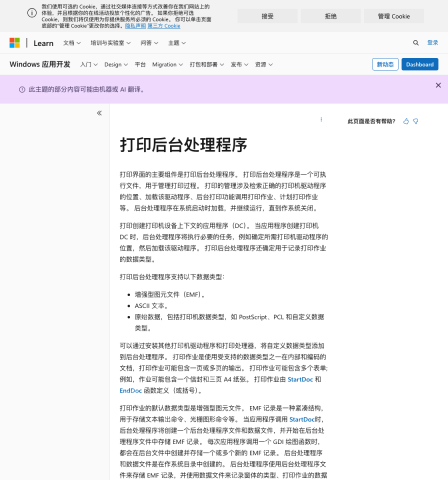
必要时停止服务并清理待打印文件
如果重启服务后队列里的卡住任务还在,先回到服务列表找到Print Spooler,右键选择停止,等服务状态显示已停止后,打开系统盘下%WINDIR%\System32\spool\PRINTERS这个文件夹,只删除这个文件夹内部的所有待打印文件,不要删除PRINTERS本身这个目录,也不要改动同路径下的其他驱动相关文件。
删除完成后回到服务列表重新启动Print Spooler服务,之前所有没完成的打印任务都会被清空,需要你后续重新发送要打印的文档。
只提交一页测试并检查驱动和连接
队列清空之后,不要连续点多份文档打印,只选一页测试页发送打印,确认任务可以正常完成不会卡在队列里。
之后检查打印机和电脑之间的连接是否稳定,再到打印机属性里查看当前使用的驱动是否匹配当前系统,避免后续再出现同类队列卡住的问题。








