






Win10没有一个能统一控制所有自动锁定来源的等待时间。个人电脑通常可通过屏保的等待分钟数和恢复登录选项设置闲置后锁定;睡眠后的登录要求、动态锁和组织安全策略则分别生效。修改前先确认原来是哪种机制触发,不能只延长关闭屏幕时间。
一、通过屏保修改闲置等待时间
适用于希望在无操作一段时间后要求重新登录的个人电脑,账户应已设置可用的登录验证。
1、按Win+I打开设置,进入个性化。
2、选择锁屏界面,向下找到屏幕保护程序设置并打开。
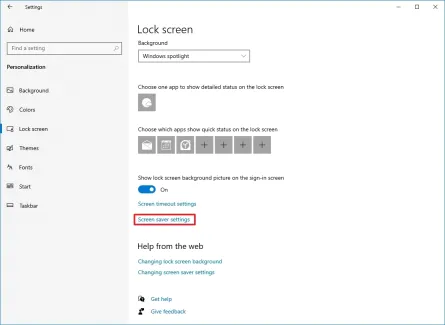
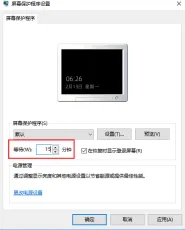
3、展开屏幕保护程序列表,选择本机可运行的屏保,例如空白;不要只在“无”状态下修改灰色的等待框。
4、在等待框输入所需分钟数,例如15。这里使用分钟,不是安全策略中的秒。
5、勾选在恢复时显示登录屏幕,点击应用 → 确定保存。
6、停止键盘、鼠标和触摸板操作,等到设置的时间后再唤醒,确认需要Windows账户的密码或Windows Hello验证。
二、检查睡眠是否提前触发
睡眠和屏保是不同计时条件,测试时先避免更短的睡眠时间干扰。
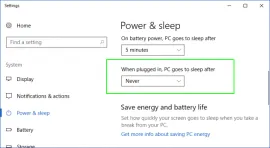
(1)进入设置 → 系统 → 电源和睡眠,分别查看关闭屏幕和睡眠时间。

构建并迭代优化一个稳定、轻度精简的 Windows 10 Pro 22H2 ISO。适用于 AI 助理需执行以下操作的场景:定制 `install.wim`、编写无人值守安装文件(unattended setup files)、启用内置 Administrator 账户、精简预装应用与系统服务、重建可启动 ISO,并在 VirtualBox 中验证最终结果;全程以安装链路可靠性与长期运行稳定性为最高优先级,而非激进式裁剪。
(2)按当前供电状态调整睡眠时间,使其晚于需要测试的屏保等待时间;必要时可临时将接电睡眠设为从不,测试后恢复所需节能时间。
(3)如果希望控制从睡眠恢复后的验证,另到账户 → 登录选项 → 需要登录检查本机提供的选项。这项设置不等于修改屏保等待分钟数。
三、专业版设备核对机器不活动限制
仅适用于提供本地安全策略的版本;公司管理的电脑先联系管理员,不覆盖组织要求。
① 按Win+R,输入gpedit.msc并确认。若系统找不到该工具,跳过此分支,不安装来路不明的补丁。
② 展开计算机配置 → Windows设置 → 安全设置 → 本地策略 → 安全选项,找到交互式登录:计算机不活动限制,查看当前秒数。
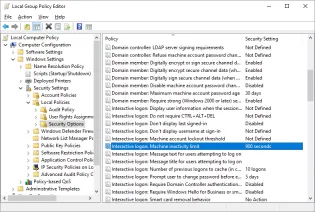
③ 只有确需调整且有管理权限时才修改数值。例如900秒为15分钟;0表示不由此项限制触发锁定,并不能关闭其他锁定机制。
④ 保存后按该安全策略的要求重启电脑,再测试闲置、关屏和屏保触发情况。设置被组织重新下发时,交由管理员处理。














