






Win10自带壁纸设置不能把普通图片直接变成实时走动的时钟。想在桌面背景上一直看到时间,可安装Rainmeter并加载自带的illustro时钟皮肤;这是叠加在桌面上的时钟组件,不会把图片文件改成动态壁纸,也不同于电脑闲置后才出现的时钟屏保。
一、安装Rainmeter并选择启动方式
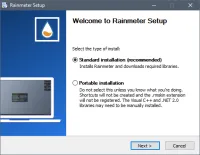
从rainmeter官方渠道获取安装程序,首次使用选择标准安装即可。
1、在浏览器访问Rainmeter官网,下载稳定版Windows安装程序并运行;根据安装器提供的语言选择中文,英文界面的对应名称在下方一并列出。
2、选择标准安装,英文为Standard installation,点击下一步/Next。便携安装的路径和自启动处理不同,普通使用不必改为便携模式。
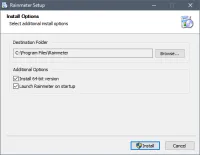
3、确认安装目录和系统位数。希望每次登录后显示时钟,可保留Launch Rainmeter on startup;不需要自动启动则取消该项,再点击安装/Install。
4、等待安装完成并运行Rainmeter。默认皮肤可能包含欢迎、系统信息等组件,接下来只保留需要的时钟即可。
二、加载自带的桌面时钟
illustro随Rainmeter提供,不需要另找不明来源的皮肤包。
第一步:双击任务栏通知区域的Rainmeter图标,打开管理/Manage窗口;图标隐藏时先展开通知区域。
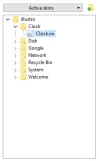
第二步:进入皮肤/Skins页,在左侧依次展开illustro → Clock,选中Clock.ini。

构建并迭代优化一个稳定、轻度精简的 Windows 10 Pro 22H2 ISO。适用于 AI 助理需执行以下操作的场景:定制 `install.wim`、编写无人值守安装文件(unattended setup files)、启用内置 Administrator 账户、精简预装应用与系统服务、重建可启动 ISO,并在 VirtualBox 中验证最终结果;全程以安装链路可靠性与长期运行稳定性为最高优先级,而非激进式裁剪。
第三步:点击加载/Load,或双击Clock.ini。按钮已经显示卸载/Unload时,表示该皮肤已经加载,先返回桌面查看。
第四步:将时钟拖到桌面合适位置。不能拖动时,检查该皮肤的可拖动/Draggable是否开启;摆好后可关闭拖动,避免误移。
第五步:不需要其他组件时,右键对应组件选择卸载皮肤/Unload skin,只关闭那个组件,不要退出整个Rainmeter,否则时钟也会消失。
三、保存布局并检查显示
保存布局便于恢复组件组合,日常仍需让Rainmeter保持运行。
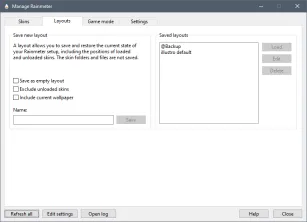
(1)位置安排好后,在管理窗口进入布局/Layouts,在名称/Name中输入容易识别的名字。
(2)保持Save as empty layout不勾选,点击保存/Save。需要一并记录当前背景时才勾选Include current wallpaper;这不会让静态壁纸本身变成时钟。
(3)返回桌面,确认时间持续更新。普通应用窗口遮住桌面时,桌面时钟不一定显示在窗口上方;这属于显示层级,不代表停止运行。以后需要恢复布局,可在已保存布局中选择名称并点击加载/Load。














