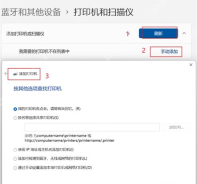
Win11 从“设置 → 蓝牙和设备 → 打印机和扫描仪 → 添加设备”添加 Active Directory 发布的打印机时报错误 87,可核对 KB5132061 或适用的后续累积更新。该补丁修复了 10 月更新引入的这项添加故障,通常不影响已安装打印机的正常打印;它不是所有错误 87、PDF 空文件或缺页问题的通用修复。
先确认错误出现在添加域内打印机时
先记好打印机名称、共享服务器地址、完整错误提示和触发操作的入口。这里讨论的故障特指从 windows 设置添加 ad 发布打印机时弹出的「参数错误」,不是文档提交后打印日志里出现的同编号报错。
要是你遇到的是 Microsoft Print to PDF 输出 0 字节、打印缺页、驱动安装失败或者打印队列卡住的情况,得走对应故障的排查流程。哪怕日志里也显示错误 87,也不能默认 KB5132061 能覆盖这类问题。
核对Win11版本,不给不同分支套同一个包
按 Win+R 输入 winver,记下系统版本和内部版本号,再去「设置 → Windows 更新 → 更新历史记录」里查看已装补丁。KB5132061 对应 24H2、25H2 和 26H2 的指定更新分支,不能直接套用于 23H2 或者其他版本的系统。
该更新对应的内部版本号包括 26100.9974、26200.9974、26300.9974。如果已经安装了后续累积更新,对照实际系统版本和更新说明确认修复是否已包含就行,不用要求更新历史里必须单独出现这个旧补丁编号。
优先安装适用累积更新,手动下载先核对条件
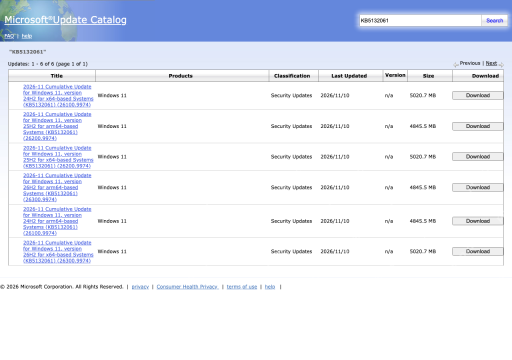
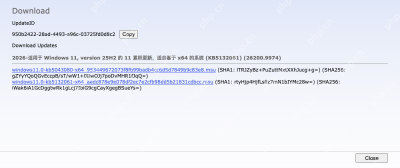
受组织统一管理的电脑按内部更新渠道部署即可,个人可自主管理的设备先检查 Windows 更新推送的适用累积更新。手动从微软更新目录获取安装包时,先确认系统分支和 x64、Arm64 等硬件架构匹配。
独立包可能涉及前置依赖和检查点累积更新要求,必须按对应系统分支的官方说明安装。别直接选搜索结果里的第一个文件就下载安装,也不等系统要求的重启完成就急着验证效果。更新失败时先记录安装错误代码,别上来就批量删除驱动或者修改注册表。

重启后从原入口重新添加并打印测试页
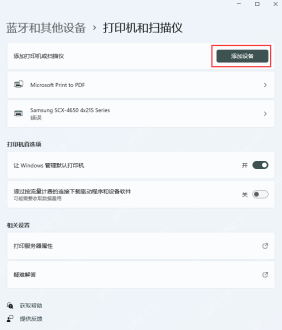
完成补丁安装及要求的重启后,再打开「设置 → 蓝牙和设备 → 打印机和扫描仪」,点击「添加设备」,选择之前报错的那台域内发布打印机。用之前操作的同一个账户、连接同一个共享目标,方便对照排查。
如果顺利添加成功,接着打开打印队列或者打印机属性,发送一页测试文档,核对内容是否能到达正确设备、完整打印完成。添加成功和打印输出正常是两个独立的验证环节,别光看到设备出现在列表里就当修复完成。
补丁生效仍报错时检查域与共享端
确认电脑可以正常访问组织网络、共享服务器,输入的打印机名称也准确,再找域管理员核对你的访问权限、驱动分发配置及打印机的域内发布状态。共享打印机不一定和电脑处在同一网段,以实际路由与域策略的规则为准。
如果需要测试共享路径或其他官方支持的添加方式,找管理员提供准确的目标地址即可,不要随便关闭防火墙、启用 SMB1 或放宽整台电脑的认证策略。保留修复后仍报错的操作入口和错误提示,方便后续区分客户端与服务器端问题。