






Win11 开启 HDR 后发灰或白色刺眼,先确认选中了正确显示器,再调整 HDR 页面中的 SDR 内容亮度,核对显示器 HDR 模式与信号配置。桌面白色通常属于 SDR 内容,不应只提高总亮度。先分别比较 SDR 桌面和真正的 HDR 内容,再决定是否校准。
先区分桌面发灰和 HDR 视频本身异常
打开设置 → 系统 → 屏幕,确认选中当前在用的显示器,分别打开普通白底网页和正规hdr内容对比。如果只有某一个播放器或者浏览器出问题,先查这个应用本身的hdr支持情况,别急着改全局色彩配置。
把当前屏幕的截图放到另一台SDR设备上看显示不一样,不能直接当成显示器故障的证据。不同屏幕的硬件能力、播放链路、色调映射规则都会影响最终视觉效果。
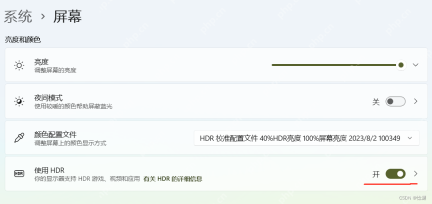
调整 SDR 内容亮度,别只拉满屏幕亮度
打开对应显示器的HDR设置,找到「SDR内容亮度」或者名字相近的平衡调节项,从当前数值开始小幅度拖动调整,同步观察白底窗口、灰阶过渡和HDR内容的相对亮度表现。内置屏和外接屏能看到的可选选项可能不一样。
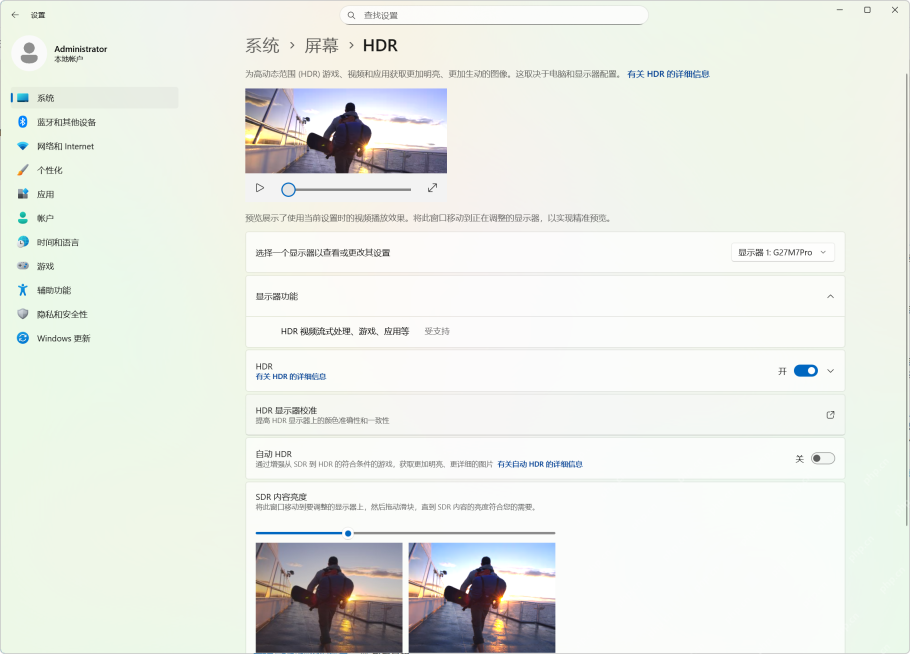
调节的时候就在日常正常的环境光下操作,别直接照搬别人给的固定数值。这个滑块的作用是平衡SDR和HDR内容的显示效果,不可能把本身不支持HDR的面板变成真的高动态范围显示器。
检查显示器模式、连接与驱动
打开显示器自带的设置菜单,确认你开的是适配HDR的对应模式,关掉多余的动态对比度、过度鲜艳这类会干扰显示的功能。用外接显示器的话,检查视频线、接口,还有当前的分辨率、刷新率是不是符合HDR要求的信号格式。
显卡端的色彩范围设置要和显示器匹配,没搞懂两边参数之前别强行指定全范围或者有限范围。先保留默认配置,对照厂商给的说明核对完,再一项一项改了对比效果。

需要时使用 HDR 校准,并保留可回退配置
符合条件的设备可以直接用Windows自带的HDR校准应用,在你平时常用的观看环境下,跟着引导图案调整最低、最高亮度等参数。这个工具是专门针对HDR显示做配置的,不会自动给所有应用统一修正色彩。
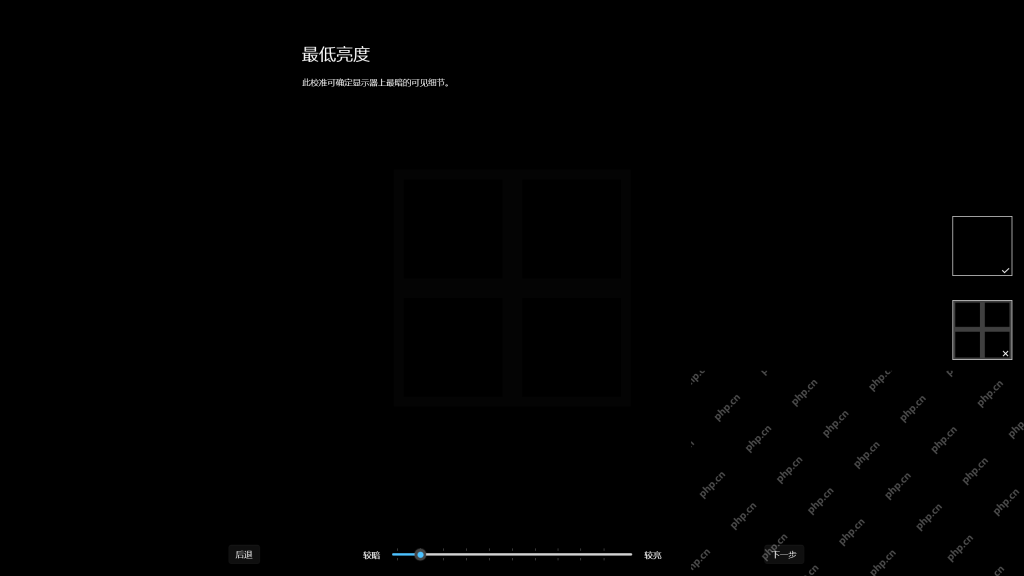
在 HDR 校准中调整最低亮度
打开 Windows HDR 校准应用,把窗口放到要调整的 HDR 显示器上。进入最低亮度步骤后,按应用指引拖动滑块,直到测试图案不再可见,再继续后面的亮度与饱和度步骤。不要照抄别人的滑块数值。
校准完用之前对比过的相同内容再测一遍,别同时叠加好几个来源不明的ICC配置文件。要是开了HDR之后的表现实在不适合日常桌面办公,直接关掉HDR就行,等之后更新了显卡驱动、换了连接线之后再重新开了试效果。
怎样检查 HDR 调整后的效果?
保持环境亮度完全一致,对比一张普通SDR图片和一段已确认的HDR内容。先看桌面的白色显示是否舒适,再观察HDR高光部分的表现,别只靠一张普通网页就判断显示器的实际能力。
校准以后每个应用颜色都会一致吗?
不会。内容本身是否为HDR、应用的色彩管理逻辑、显示器当前模式都会影响最终显示结果;校准配置也必须和当前使用的显示器对应,不能随便套用其他人的配置。













