






Win11的hiberfil.sys由系统管理,不能像普通文件一样强行删除。确认不需要休眠后,以管理员身份执行powercfg.exe /hibernate off,让Windows关闭休眠并移除对应文件;这也会影响依赖休眠文件的快速启动等能力。仍报错时先检查权限和命令结果,不用夺取所有权或强删工具处理。
一、确认可以停用休眠再操作
休眠会把当前系统状态保存到磁盘,关闭前先考虑自己的使用方式。
1、保存文档,确认自己不再依赖开始菜单的休眠,以及断电前通过休眠保存工作状态的方式。睡眠与休眠不是同一功能。
2、关闭休眠会使快速启动等依赖休眠文件的能力不可用;需要这些功能时,保留该文件,改查其他可清理的个人文件。
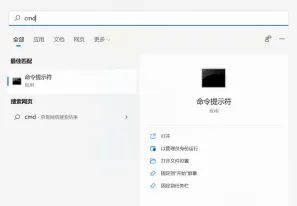
3、在开始搜索中输入cmd,对命令提示符选择以管理员身份运行。
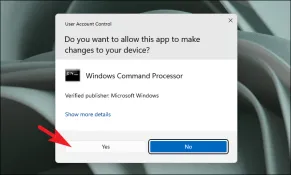
4、出现用户账户控制提示时,确认程序为Windows命令处理程序,再选择是(Yes)。没有管理员权限时联系设备管理员,不尝试绕过。
二、用系统命令移除休眠文件
该方法针对系统盘根目录的hiberfil.sys,不处理其他名称相近的个人文件。
(1)在管理员命令提示符输入powercfg.exe /hibernate off,确认拼写后按回车。
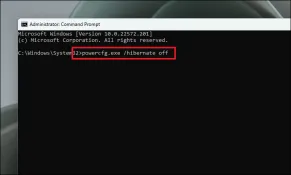
(2)等待返回命令提示符;正常完成可能没有额外成功文字。若出现拒绝访问或权限提示,先确认窗口确实以管理员身份启动。

(3)执行powercfg /a查看当前电源状态支持情况,检查休眠不可用的原因是否为尚未启用休眠;快速启动也会受此设置影响。
(4)重新打开设置→系统→存储或刷新系统盘属性,核对可用空间。不要仅凭资源管理器默认看不到隐藏系统文件,就断定休眠文件原来不存在或操作成功。
(5)仍有异常时记录完整错误文字,核对执行的是系统的powercfg.exe,并检查组织策略与电源管理限制。不要对系统文件执行takeown、修改权限或强制删除。
三、需要休眠时恢复原功能
恢复后重新占用一定磁盘空间属于正常行为。
① 用同样方式打开管理员命令提示符,执行powercfg.exe /hibernate on。
② 再运行powercfg /a,阅读可用状态与设备限制;硬件或策略不支持的功能,不会仅靠启用命令全部恢复。
③ 需要在电源菜单显示休眠时,到控制面板的电源选项检查关机设置;需要快速启动时也在相应位置检查其勾选状态。
④ 恢复后先保存工作,再测试实际休眠与唤醒,确认当前设备能正常使用。













